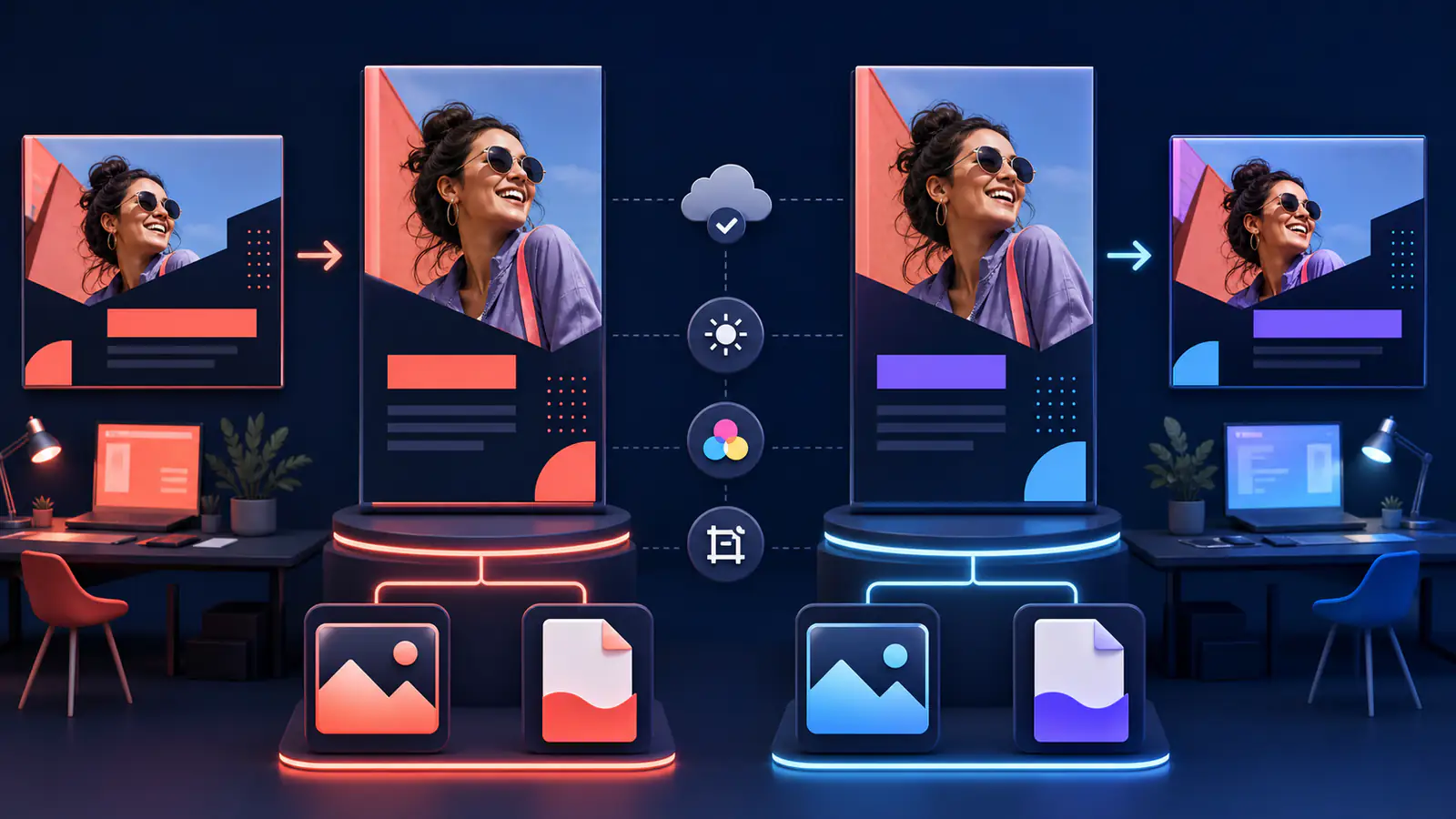
Canva와 Adobe Express는 템플릿으로 빠르게 콘텐츠를 만드는 도구지만, 같은 디자인을 여러 규격으로 바꾸고 팀에 넘기는 과정에서 차이가 드러납니다. 아래는 동일한 소셜 카드 작업을 가정한 공식 문서 대조 비교이며 실제 출력 화질과 작업 시간을 측정한 결과는 아닙니다.
SW픽 자체 점검 도구 · 2026-09-06 확인
내 상황에 맞는 확인 순서를 고릅니다
이번 선택에서 가장 중요한 조건은 무엇인가요? 아래에서 가장 가까운 상황을 선택하면 먼저 확인할 경로가 바뀝니다. 모든 선택지에 대해 결과가 표시되는지 브라우저에서 확인했습니다.
선택한 증상을 바탕으로 공식 안내의 순서를 좁히는 도구입니다. 실제 장치나 계정에 접속하지 않고, 고장 원인을 확정하거나 설정을 자동으로 바꾸지 않습니다. 결과와 다른 현상이 있으면 본문의 적용 범위와 공식 출처를 함께 확인하세요.
디자인 도구 선택의 우선 조건
기본값을 실행한 다음 자신의 조건으로 바꾸어 결과를 비교할 수 있습니다. 파일·입력값은 검사창에서 처리되며 서버로 보내지 않습니다.
실제 앱·계정의 원인을 자동 판정하지 않는 확인 경로입니다.
확인 방법과 제한
파일 검사는 DOCX·PPTX의 ZIP 목록과 지원되는 XML을 읽습니다. 암호화·매크로·중복 내부 경로·지원 크기 초과 파일은 중단합니다. 문서를 수정하거나 클라우드에 접속하지 않습니다. 계산·텍스트 비교는 입력한 값만 사용합니다. 확인 경로 선택기는 증상을 분류하는 안내이며 실제 원인 판정이 아닙니다.
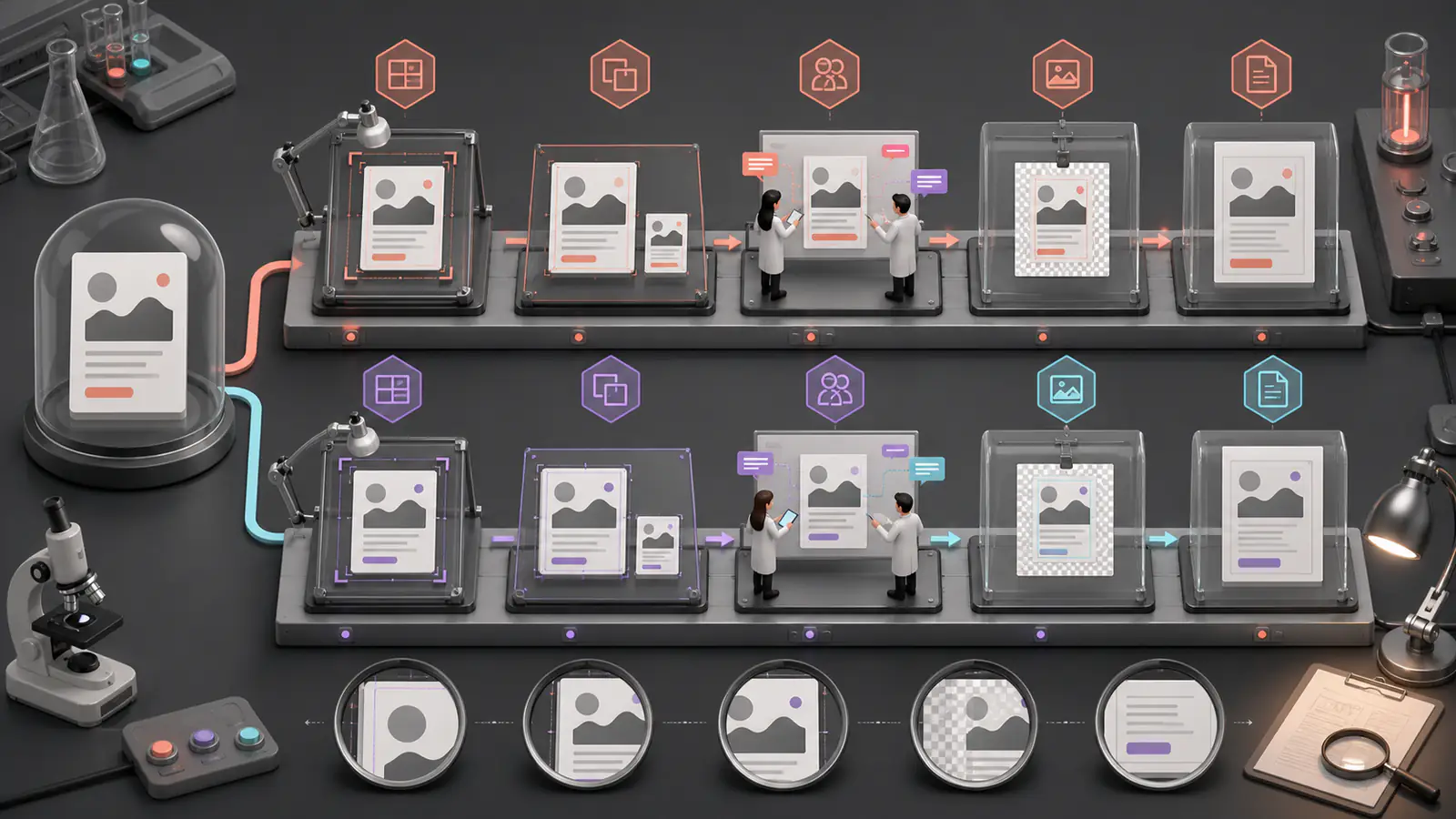
템플릿을 고르는 기준
두 도구 모두 템플릿에서 시작할 수 있지만, 템플릿 수만으로 선택하면 실제 브랜드 작업과 맞지 않을 수 있습니다. 내가 사용할 글꼴과 사진의 라이선스, 팀이 재사용할 색상, 잠금이나 권한 정책을 먼저 확인합니다. 프리미엄 자산이 들어간 디자인을 다른 플랜 사용자가 편집하거나 내보낼 수 있는지도 시험해야 합니다. Adobe 공식 문서는 무료 플랜 협업자가 프리미엄 자산을 포함한 파일을 내보내는 데 제한이 있을 수 있다고 설명합니다.
리사이즈 방식
Canva의 Resize & Magic Switch는 미리 정한 크기나 사용자 지정 크기로 바꾸는 흐름을 제공하며, Canva 공식 자료는 일부 리사이즈 기능이 Pro 범위임을 안내합니다. Adobe Express의 Resize 역시 추천 프리셋과 사용자 지정 크기를 제공하고, 원본을 남기려면 Duplicate & Resize를 선택할 수 있습니다. Adobe는 이 기능이 Premium 플랜에 제공되며 여러 페이지를 한 번에 일괄 리사이즈하지는 못한다고 명시합니다.
자동 리사이즈가 끝났다고 완성된 것은 아닙니다. 세로형에서 제목 줄바꿈, 사진 중심, 안전 여백, 버튼 위치를 다시 확인해야 합니다. 생성형 확장 기능을 사용하지 않을 계획이라면 Adobe의 Expand image 옵션을 끄는 등 자동 변경 범위를 통제합니다.
공동작업과 전달
Canva는 편집·댓글·보기 권한으로 디자인을 공유하는 흐름을 제공합니다. Adobe Express도 편집자와 댓글 작성자를 초대할 수 있으며, 보기 전용 게시 링크와 편집용 초대 링크를 구분합니다. 공개 링크는 민감 정보를 포함하지 않았는지 확인하고, 원본을 재사용하게 할지와 작성자 표시를 조직 정책에 맞춰 결정합니다.
내보내기
Canva 공식 안내는 PNG, JPG, PDF 등 형식을 선택해 내려받을 수 있다고 설명합니다. Adobe Express의 실제 출력 선택지는 디자인 유형과 사용 자산에 따라 달라질 수 있습니다. 같은 PNG와 PDF를 만들어 픽셀 크기, 파일 용량, 글자 선명도, PDF 페이지와 링크를 비교해야 하며 ‘고화질’이라는 표시만으로 승인하지 않습니다.
선택 기준
- Canva 권장: 팀이 Canva 템플릿·자산·폴더 흐름에 이미 익숙하고 여러 채널용 콘텐츠를 빠르게 반복할 때.
- Adobe Express 권장: Adobe 계정과 자산 흐름을 사용하며 원본 복제 리사이즈와 Adobe 협업 체계를 선호할 때.
- 결정 보류: 특정 프리미엄 템플릿, 브랜드 잠금, 인쇄 출력이 핵심이면 해당 플랜과 실제 자산으로 시험합니다.
복구와 확인 기준
리사이즈는 원본을 복제한 뒤 진행합니다. 결과가 깨지면 자동 배치를 반복하기보다 원본으로 돌아가 한 규격씩 복제합니다. 최종 파일은 새 브라우저와 휴대폰에서 열고, PDF는 모든 페이지를 확인합니다.
- 원본과 리사이즈 복제본이 분리돼 있습니다.
- 제목·사진·여백이 각 규격의 안전 영역 안에 있습니다.
- 검토자는 의도한 권한만 갖고 결과 파일을 열 수 있습니다.
- 실패하면 원본 디자인과 이전 출력본으로 즉시 복구할 수 있습니다.