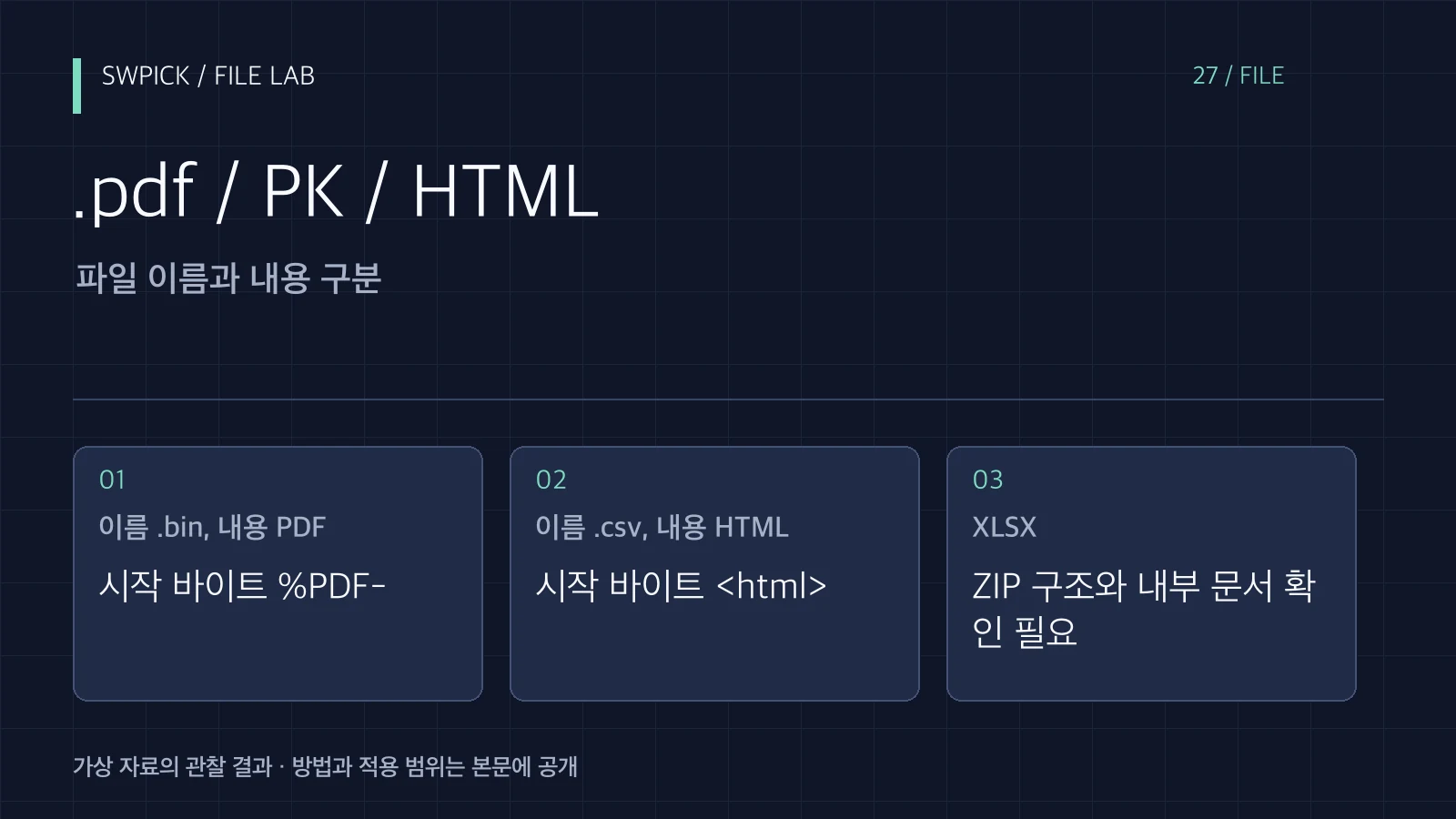
다운로드 파일이 .csv나 .pdf로 끝나도 실제 내용이 그 형식이라는 보장은 없습니다. 로그인 안내 HTML을 자료로 저장했거나 파일 이름의 확장자만 바꾼 경우도 있습니다. 열기 오류가 생기면 확장자를 반복해서 바꾸기 전에 제공 경로·파일 바이트·형식 정보를 함께 확인해야 합니다.
먼저 구분할 조건
확장자는 사용자가 기대하는 형식을 나타내는 단서이며 파일 내용을 자동으로 변환하는 기능은 아닙니다. HTTP의 Content-Type도 제공자가 보낸 형식 안내이므로 실제 파일과 일치하는지 확인할 수 있습니다. 일부 형식의 시작 바이트는 유용한 단서지만 모든 파일이 간단한 서명 하나로 확정되는 것은 아닙니다. DOCX·XLSX·PPTX처럼 ZIP 계열 구조를 사용하는 형식은 내부 구성도 구분해야 합니다.
직접 확인한 예제와 방법
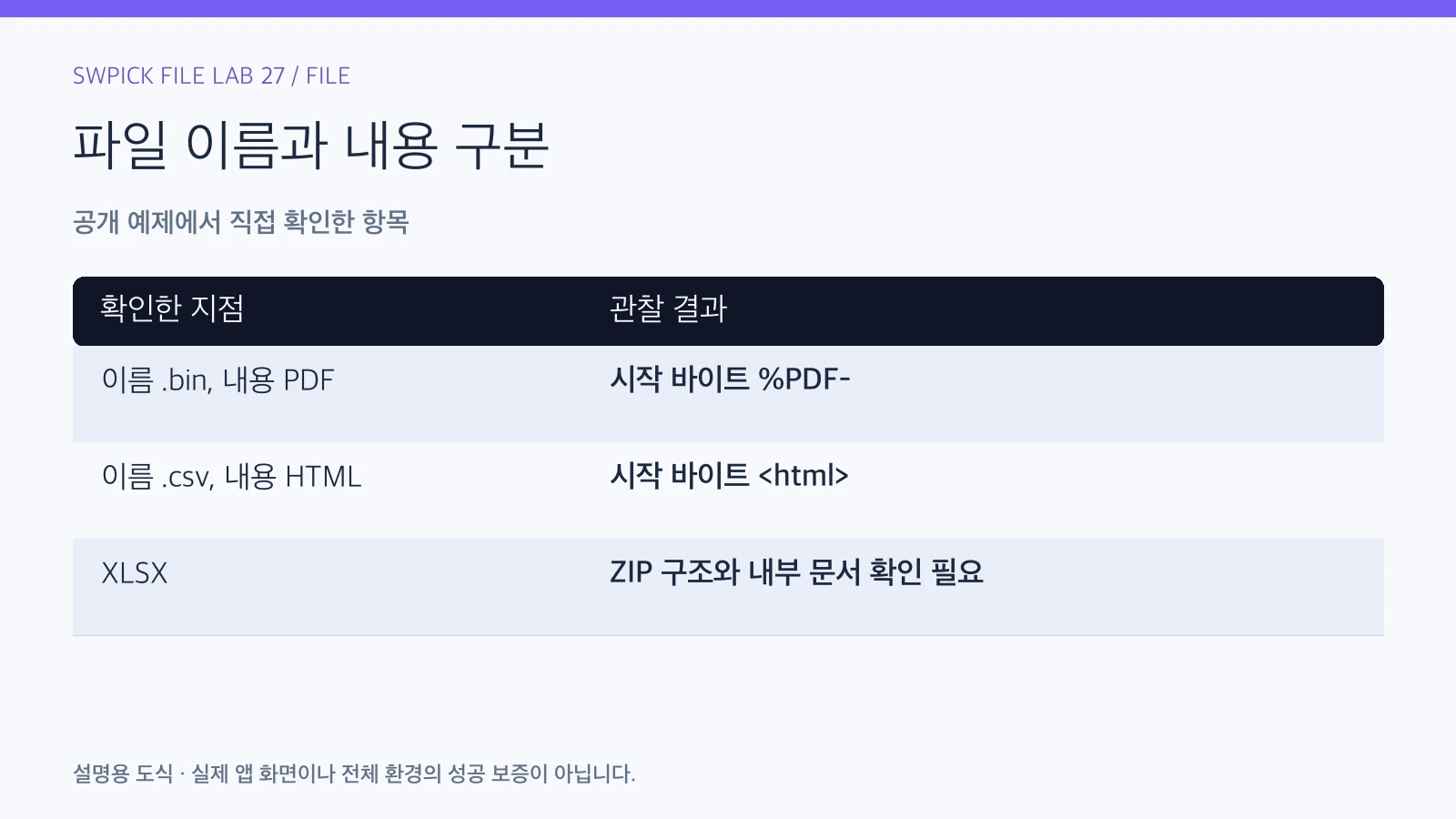
자체 생성 PDF를 그대로 .bin 이름으로 복사한 파일과, 로그인 페이지라는 설명 문장만 있는 HTML을 .csv 이름으로 저장한 파일을 만들었습니다. 실행 스크립트나 실제 로그인 폼은 넣지 않았습니다. 파일 시작을 직접 읽으면 첫 파일에는 %PDF-가 있고 둘째는 <html>로 시작합니다. 기존 XLSX 예제는 ZIP 구조와 내부 워크시트가 있습니다. 실제 로그인 계정이나 다운로드 서버를 재현한 것이 아니라 이름과 내용의 차이를 확인한 작은 파일 시험입니다.
| 확인 항목 | 관찰 결과 |
|---|---|
| 이름 .bin, 내용 PDF | 시작 바이트 %PDF- |
| 이름 .csv, 내용 HTML | 시작 바이트 <html> |
| XLSX | ZIP 구조와 내부 문서 확인 필요 |
결과를 해석하는 기준
PDF의 이름을 .bin으로 바꿔도 안의 페이지 데이터는 PDF로 남습니다. HTML의 이름을 .csv로 바꿔도 주문 행이 생기는 것은 아닙니다. 어떤 프로그램이 확장자만 보고 파일을 열려고 하면 오류나 뜻밖의 문자가 보일 수 있습니다. 형식을 바로 변환하기 전에 정상 자료를 받은 것인지 확인하는 편이 낫습니다.
%PDF-나 ZIP 서명이 있다는 단서도 파일이 안전하고 내용이 맞다는 보증은 아닙니다. 손상·다른 객체·필요한 파일 구성은 별도입니다. 출처가 불명확한 문서에서 매크로나 보안 보호를 활성화해 오류를 해결하려 하지 않습니다. 정상 형식으로 보이는지와 신뢰할 수 있는 제공 자료인지 각각 확인하십시오.
안내 파일을 정상 자료로 바꾸는 작업은 아닙니다
작성 예제로 다운로드 이름은 report.csv인데 내용은 로그인 안내인 상황을 가정합니다. 이 파일을 .xlsx로 바꿔도 보고서가 생기지는 않습니다. 올바른 제공 경로와 권한으로 정상 자료를 다시 받는 과정이 필요합니다.
| 상황 | 확인할 질문 | 먼저 할 일 |
|---|---|---|
| HTML 안내가 자료 이름으로 저장됨 | 정상 제공 링크와 권한이 맞나 | 공식 제공 페이지에서 다시 확인 |
| 정상 PDF의 확장자만 다름 | 실제 형식과 내용은 맞나 | 원본을 보존해 적합한 앱 확인 |
| PK 구조가 보임 | 어떤 문서의 내부 구성인가 | ZIP 서명 외의 부분도 검사 |
파일 이름을 고치는 작업과 내용을 변환하는 작업을 구분하십시오. 신뢰할 수 있는 정상 원본을 확보한 뒤에만 필요한 출력 형식으로 변환하는 편이 낫습니다.
내 자료에서 확인할 순서
- 실패한 다운로드 파일을 보존하고 제공 페이지·파일 이름·크기·다운로드 시각을 기록합니다. 확장자를 먼저 바꾸고 덮어쓰지 않습니다.
- 제공자의 원래 자료 링크와 로그인 상태를 확인합니다. 안내 페이지를 저장한 것이라면 올바른 권한으로 정상 자료를 다시 받습니다.
- 일반 텍스트로 읽을 수 있는 작은 사본에서는 시작 부분이 HTML 안내인지 기대한 데이터인지 확인합니다. 바이너리 파일을 억지로 텍스트로 저장하지 않습니다.
- 필요한 경우 파일 형식 식별과 ZIP 내부 구성 같은 읽기 검사를 사용합니다. 한 서명만 보고 전체 안전성을 승인하지 않습니다.
- 정상 파일을 확보한 뒤 적합한 앱으로 열고 대표 내용·행 수·페이지 수를 확인합니다. 변환이 필요하면 정상 원본에서 별도 사본을 만듭니다.
- 전달할 자료의 형식·원본 위치·대표 내용을 기록하고, 로그인 안내 파일과 정상 자료를 혼동하지 않도록 정리합니다.
잘못 바꾸었거나 확인이 어려울 때
재다운로드해도 같은 안내 파일이 오면 제공 권한이나 링크 상태를 확인해야 합니다. 확장자를 바꾸는 작업은 서버의 접근 권한을 해결하지 못합니다. 출처를 모르는 수리 도구나 실행 파일을 추가하는 방식은 필요한 정상 자료를 받는 절차와 별개이며, 업무 자료를 불명확한 외부 변환 서비스에 올리지 않는 편이 좋습니다.
정상 완료 기준
정상 완료는 제공 목적에 맞는 형식과 내용이 실제 파일에 있고, 올바른 앱에서 필요한 자료가 읽히며, 최종 전달 파일도 같은 원본이라는 상태입니다. 공개 예제의 이름과 시작 바이트가 서로 다르다는 관찰을 통해 이 검사 지점을 확인할 수 있습니다. 자료의 정답·권리·보안 판단은 별도로 남습니다.
같은 예제를 다시 확인할 자료
PDF·HTML·XLSX 예제를 읽은 결과입니다. 모든 파일 형식을 자동 식별하거나 악성 문서를 판정하는 검사는 아닙니다. 실제 다운로드의 인증·HTTP 응답·내용을 함께 확인해야 합니다.
- PDF 내용을 BIN 이름으로 저장한 예제 (1639 bytes)
- HTML 내용을 CSV 이름으로 저장한 비실행 예제 (78 bytes)
자료는 비민감 가상 예제입니다. 손상·불일치라고 표시한 파일은 차이를 확인하는 실험용이며 업무 원본으로 사용하지 않습니다. 파일 크기·SHA-256 목록으로 내려받은 원본을 확인할 수 있습니다.
전달한 파일이 원본과 같은 바이트인지 비교하는 방법은 SHA-256 파일 비교에서 확인할 수 있습니다.