Zoom에서 화면은 보이는데 영상·음악 소리만 들리지 않는다면 마이크 문제와 컴퓨터 소리 공유를 구분해야 합니다. 발표자의 목소리는 회의 오디오 경로로, 브라우저나 동영상 앱의 소리는 화면 공유 창의 소리 공유 옵션으로 전달됩니다. 마이크 테스트가 정상이어도 이 옵션이 꺼져 있으면 참가자는 영상 소리를 듣지 못합니다.
아래 내용은 Zoom 공식 지원 문서에서 데스크톱 앱, 웹 앱과 동시 화면 공유의 차이를 대조한 진단 순서입니다. 실제 회의에서 지연·음질을 측정한 결과는 아닙니다.
말소리와 영상 소리를 따로 확인해야 합니다
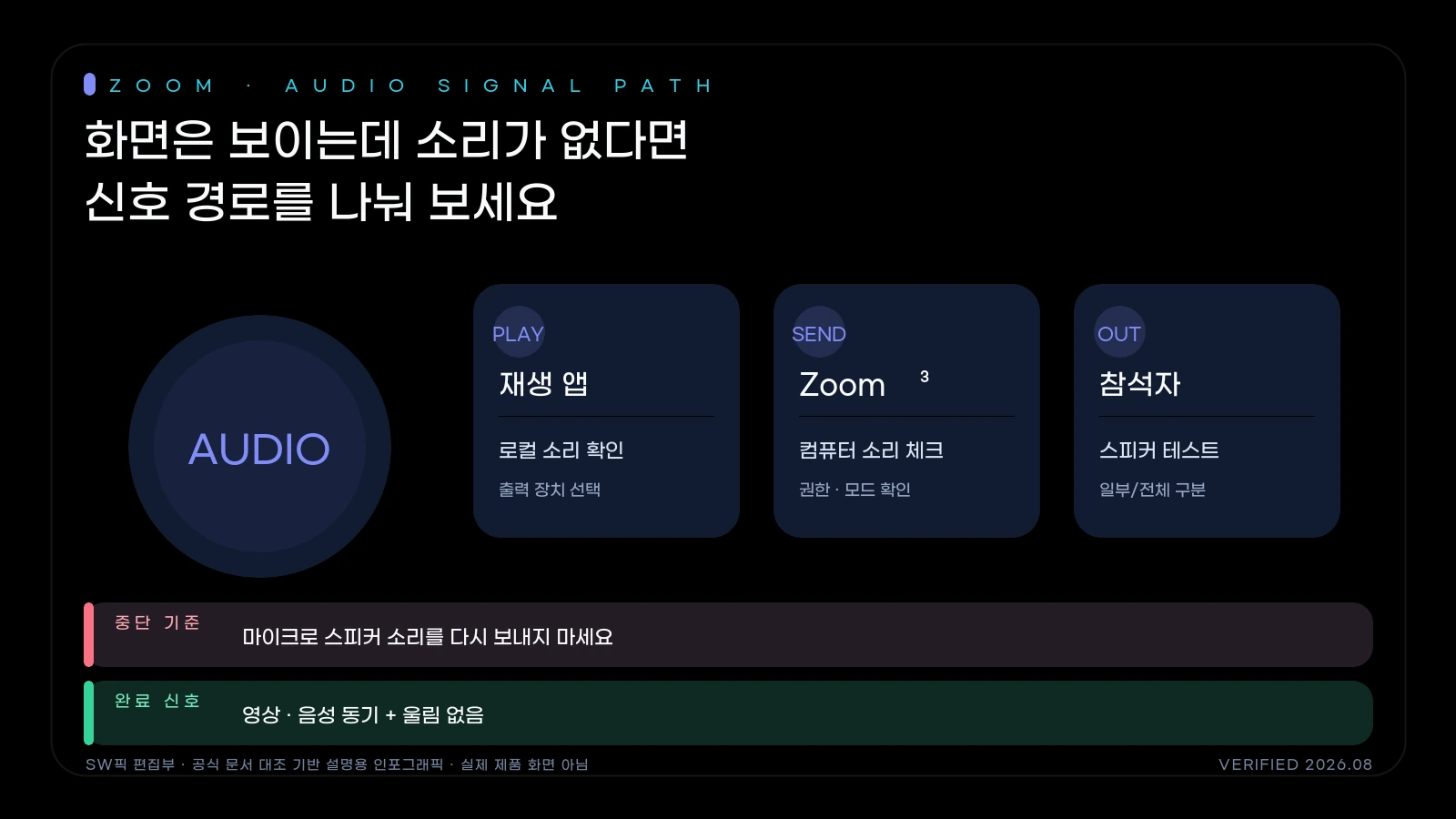
발표자의 목소리는 들리는데 공유 영상만 무음인 회의를 가정합니다. 마이크 입력은 이미 전달되고 있으므로 먼저 공유 창의 컴퓨터 소리 옵션과 재생 앱을 확인할 상황입니다. 마이크를 바꾸는 작업과 영상 소리 경로는 다릅니다.
참가자에게 말소리·영상 소리·화면을 각각 확인하도록 요청하면 다른 경로의 문제를 섞지 않을 수 있습니다.
| 상황·관찰 | 판단할 지점 | 다음 확인 |
|---|---|---|
| 목소리 정상·영상 무음 | 컴퓨터 소리 공유와 재생 앱 볼륨 | 올바른 공유 창·소리 옵션 확인 |
| 영상 정상·목소리 무음 | 마이크 입력·음소거·오디오 참가 | 앱 입력 테스트와 회의 상태 비교 |
| 두 소리 모두 문제 | 회의 오디오 참가/출력 경로도 확인 | 한 참가자의 기기 문제인지 다른 참가자와 비교 |
공유 창을 바꾼 뒤 소리 전달 옵션이 유지됐는지도 확인합니다. 화면 공유가 성공했다는 사실만으로 영상 소리까지 전달됐다고 판단하지 않습니다. 사용 중인 앱·웹 참가 방식과 프로그램 버전을 기록하면 메뉴가 달라진 경우 공식 안내를 정확히 찾을 수 있습니다.
먼저 어떤 소리가 안 들리는지 한 문장으로 정합니다
- 내 목소리만 안 들림: 마이크 선택·음소거·운영체제 권한을 확인합니다.
- 영상·음악만 안 들림: 공유 창의 Share Sound 또는 탭 오디오 공유를 확인합니다.
- 둘 다 안 들림: 회의 오디오 연결, 출력 장치와 공유 소리를 각각 분리 테스트합니다.
- 소리는 들리지만 울림: 전화와 컴퓨터처럼 두 장치가 같은 회의 오디오를 재생하는지 확인합니다.
데스크톱 앱에서 컴퓨터 소리를 함께 공유합니다
- 회의 도구 모음에서 화면 공유를 엽니다.
- 공유할 프로그램이나 화면을 선택합니다.
- 공유 선택 창의 소리 공유를 켭니다.
- 필요하면 화살표 메뉴에서 모노 또는 스테레오(고음질)를 고릅니다.
- 공유를 시작하고 참가자 한 명에게 말소리와 영상 소리를 따로 확인해 달라고 요청합니다.
Zoom은 공유를 시작한 뒤에도 도구 모음의 더보기 메뉴에서 소리 공유를 켤 수 있다고 안내합니다. 음악 감상처럼 좌우 채널이 중요하지 않다면 모노가 더 안정적일 수 있고, 고음질 스테레오는 네트워크와 재생 환경을 함께 확인해야 합니다.
웹 앱에서는 공유 대상을 확인합니다
Chrome 웹 앱은 탭, 창, 전체 화면의 오디오 처리 방식이 다를 수 있습니다. 브라우저 탭의 소리를 보내려면 공유 창에서 해당 탭을 선택하고 “탭 오디오도 공유” 옵션을 확인합니다. 반대로 화면 공유를 시작하는 순간 발표자 마이크가 음소거되는 특정 문제에서는 Zoom 공식 문서가 웹 앱의 탭 오디오 선택을 해제하는 방법을 별도 안내합니다. 어떤 증상인지 확인하지 않고 옵션을 반복 전환하지 마십시오.
울림과 이중 소리를 막습니다
전화로 회의 오디오를 듣는 동시에 컴퓨터에서도 같은 회의에 연결하고 컴퓨터 소리를 공유하면 두 장치의 스피커가 서로 들어가 울림이 생길 수 있습니다. 한 장치만 스피커를 사용하고 다른 장치는 음소거합니다. 영상 플레이어의 볼륨은 Zoom 참가자 음량과 별개이므로 재생 앱의 볼륨도 확인합니다.
동시 화면 공유의 제한을 확인합니다
여러 참가자가 동시에 화면을 공유하는 설정에서는 소리 공유나 영상 최적화 옵션이 제한될 수 있습니다. 특히 웨비나의 다중 화면 공유에서는 Zoom 공식 안내상 컴퓨터 소리 공유를 사용할 수 없는 경우가 있습니다. 호스트는 현재 회의에서 한 번에 한 명만 공유하도록 바꿔 같은 콘텐츠를 다시 시험합니다.
정상 완료 기준
- 발표자의 마이크 목소리와 재생 중인 영상 소리를 참가자가 각각 들을 수 있습니다.
- 소리 공유를 껐을 때 영상 소리만 멈추고 마이크는 유지되어 두 경로가 구분됩니다.
- 전화·컴퓨터 이중 연결로 인한 울림이 없습니다.
- 테스트 회의에서 공유 대상, 모노/스테레오와 웹·앱 차이를 기록했습니다.
문제가 계속되면
Zoom 앱과 운영체제를 최신 상태로 확인하고 테스트 회의에서 짧은 로컬 영상으로 다시 구분합니다. 웹 앱에서만 문제가 생기면 데스크톱 앱을, 특정 회의에서만 생기면 호스트의 공유 권한과 동시 공유 설정을 확인합니다. 회사 장비에서는 VPN·보안 소프트웨어와 관리자 정책을 임의로 끄지 말고 담당자에게 증상과 재현 순서를 전달하십시오.
2026-10-06 편집: 판단 사례와 적용 범위를 보강하고 출처·내부 링크를 점검했습니다. 실제 제품 앱의 실행 기록과 작성 예제는 구분합니다.