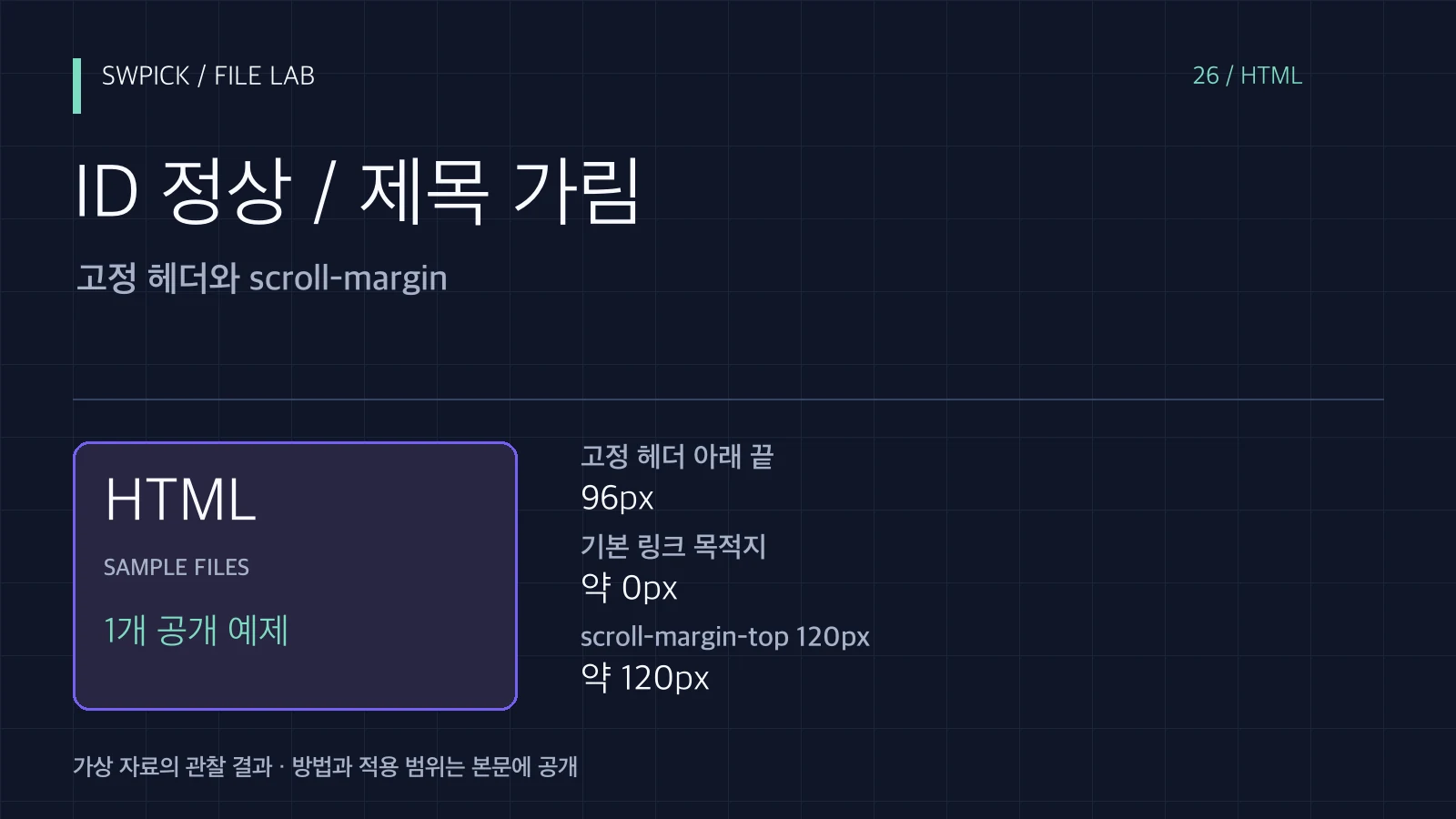
목차 링크의 ID는 맞고 페이지도 정상적으로 열리는데 이동한 제목이 안 보이면 고정 헤더 아래에 가려졌는지 확인할 수 있습니다. 링크가 실패한 상황과 목적지에는 도착했지만 화면의 일부가 덮인 상황은 다릅니다. ID를 계속 바꾸기 전에 목적지 위치와 헤더가 차지하는 영역을 나눠 살펴야 합니다.
먼저 구분할 조건
고정 헤더는 페이지를 스크롤해도 같은 화면 위치에 남을 수 있습니다. 앵커 이동이 목적지의 위쪽을 화면 위에 맞추면 그 영역을 헤더가 덮을 수 있습니다. scroll-margin-top은 해당 목적지의 스크롤 위치에 필요한 여백을 지정하는 데 사용할 수 있습니다. 헤더의 실제 높이·반응형 변화·스크롤 컨테이너도 조건이므로 하나의 숫자를 모든 페이지에 전역으로 넣기 전에 적용 범위를 확인해야 합니다.
직접 확인한 예제와 방법
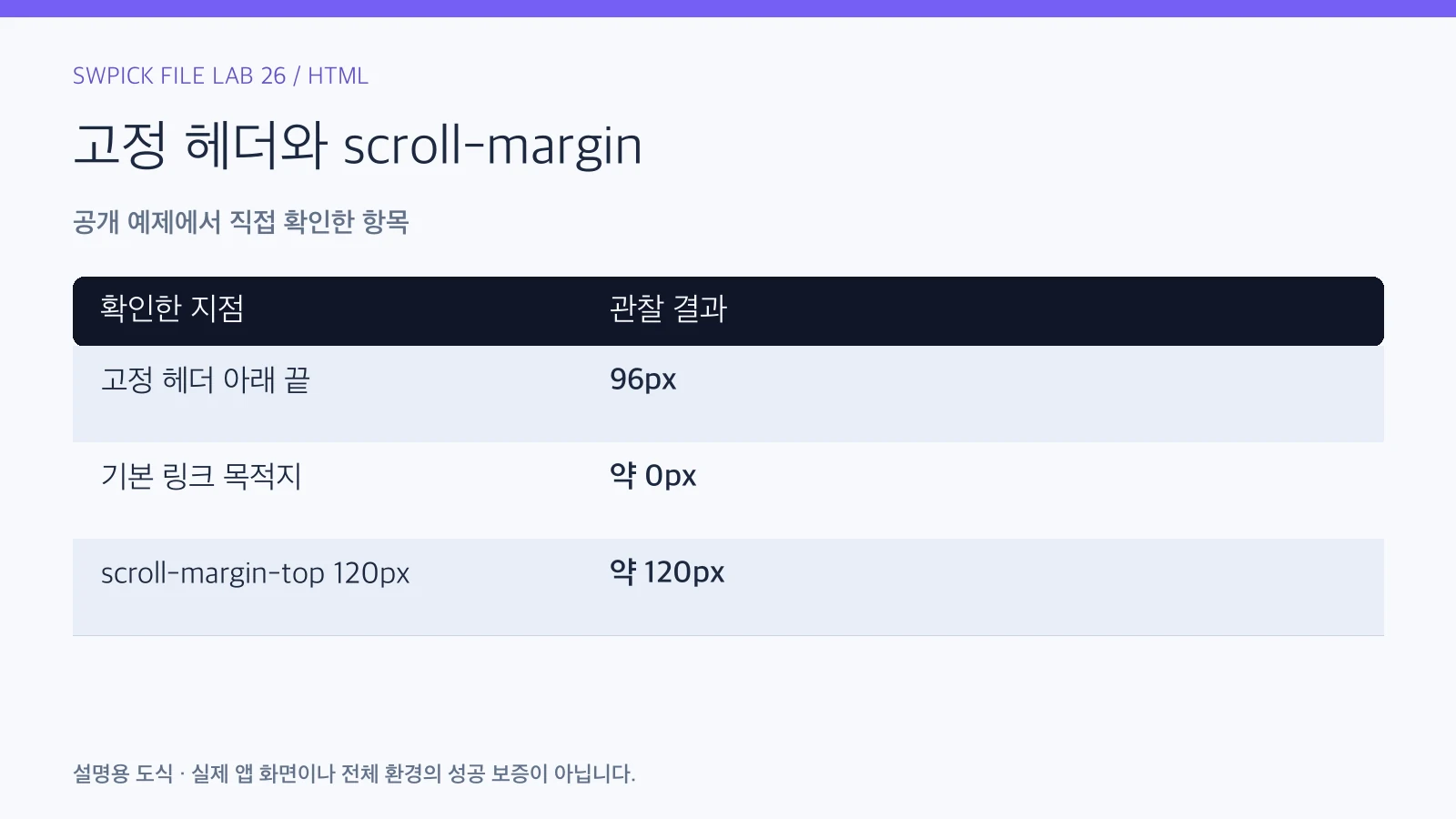
독립 HTML에 높이 96px의 고정 헤더와 실제로 존재하는 목적지 두 개를 만들었습니다. 기본 링크를 직접 클릭하면 첫 목적지의 위쪽은 약 0px, 헤더 아래 끝은 96px여서 제목이 가려졌습니다. 두 번째 목적지는 scroll-margin-top: 120px를 적용했고 실제 클릭 뒤 위쪽이 약 120px에 놓였습니다. 브라우저의 실제 클릭·DOM 위치·화면을 확인한 시험입니다. 두 링크와 ID는 모두 정상이며 WordPress 테마를 일괄 변경한 기록은 아닙니다.
| 확인 항목 | 관찰 결과 |
|---|---|
| 고정 헤더 아래 끝 | 96px |
| 기본 링크 목적지 | 약 0px |
| scroll-margin-top 120px | 약 120px |
결과를 해석하는 기준
같은 페이지 안에서 목적지가 존재하는지와 사용자가 그 제목을 읽을 수 있는지를 따로 검사해야 합니다. fragment가 바뀌거나 스크롤이 일어난다는 신호만으로 사용성이 정상이라고 승인하지 않습니다. 반대로 이미 목적지에 가까운 위치에서는 이동 거리가 작아 보일 수 있으므로 실제 요소의 위치를 같이 읽는 편이 정확합니다.
120px는 이번 96px 헤더와 작은 추가 여백에 맞춘 실험 값입니다. 다른 사이트에서 정답으로 복사할 숫자가 아닙니다. 모바일 헤더 높이·알림 막대·관리자 도구 표시줄이 바뀌면 필요한 여백도 달라질 수 있습니다. 내부 스크롤 영역이 있는 페이지라면 어느 컨테이너에서 이동하는지도 확인해야 합니다.
헤더 높이가 변하는 화면을 따로 검사합니다
작성 예제로 데스크톱 헤더는 한 줄이고 모바일 헤더는 두 줄인 화면을 생각해 볼 수 있습니다. 관리자 표시줄도 있을 수 있습니다. 한 환경에서 맞춘 스크롤 여백을 모든 상태의 정답으로 처리하면 다른 화면에서 제목이 다시 가려질 수 있습니다.
| 상황 | 확인할 질문 | 먼저 할 일 |
|---|---|---|
| 좁은 화면에서 헤더가 커짐 | 현재 높이를 실제로 읽었나 | 해당 화면의 여백을 검토 |
| 관리자에서만 다르게 보임 | 방문자에게 없는 막대가 있나 | 일반 방문자 화면과 비교 |
| 마지막 항목만 위치가 다름 | 아래 스크롤 공간이 충분한가 | 페이지 끝 조건까지 확인 |
ID 일치와 목적지 가독성을 같이 검사하면 링크를 불필요하게 다시 만드는 일을 줄일 수 있습니다. 실제 클릭의 출발 위치도 여러 곳에서 확인하세요.
내 자료에서 확인할 순서
- 문제 공개 주소와 클릭한 목차 항목을 기록하고 링크 fragment와 목적지 ID가 실제 HTML에서 일치하는지 확인합니다.
- 목적지가 화면 어디에 놓이는지와 고정·붙박이 헤더의 경계를 구분합니다. 링크 실패와 가림 문제를 먼저 나눕니다.
- 사본에서 필요한 목적지에만 스크롤 여백을 적용합니다. 헤더 높이와 요구 간격을 실제 화면에서 확인합니다.
- 페이지 처음·중간·다른 목차 항목에서 실제로 클릭해 제목이 보이는지 검사합니다. 마지막 목적지가 페이지 끝에 너무 가까운 경우도 봅니다.
- 좁은 화면과 다른 헤더 상태에서 다시 확인합니다. 키보드 탐색·본문 바로가기 목적지도 필요한 위치로 이동하는지 검토합니다.
- 관리자 미리보기와 일반 방문자 화면의 차이가 있는지 대조하고 실제 공개 코드와 스타일을 확인합니다.
잘못 바꾸었거나 확인이 어려울 때
여백을 크게 잡으면 제목이 아래로 과하게 밀려 사용자가 이동하지 않았다고 느낄 수 있습니다. 헤더가 없는 화면에서도 같은 여백이 적용되는지 확인해야 합니다. ID 불일치·중복·동적 렌더링 시점 문제가 있다면 위치 여백을 바꾸는 작업으로 해결되지 않으므로 원래 진단 단계로 돌아갑니다.
정상 완료 기준
정상 완료는 목적지 ID가 고유하고 링크와 일치하며, 실제 클릭 뒤 제목이 헤더에 가려지지 않고 필요한 내용이 바로 보이는 상태입니다. 이번 실험에서는 헤더 96px와 목적지 약 120px의 차이가 확인돼야 합니다. 스크롤 동작과 가독성의 완료 기준을 함께 기록하세요.
같은 예제를 다시 확인할 자료
1280px 브라우저와 고정 높이 헤더의 독립 HTML을 사용했습니다. 모든 WordPress 테마·모바일 브라우저·중첩 스크롤 컨테이너를 실행한 결과는 아닙니다. 실제 사이트에서는 현재 헤더 높이와 적용 범위를 따로 확인해야 합니다.
- sticky-anchor-demo.html (1577 bytes)
자료는 비민감 가상 예제입니다. 손상·불일치라고 표시한 파일은 차이를 확인하는 실험용이며 업무 원본으로 사용하지 않습니다. 파일 크기·SHA-256 목록으로 내려받은 원본을 확인할 수 있습니다.
목적지가 존재하지 않는 경우는 ID 불일치 실험에서 먼저 구분할 수 있습니다.