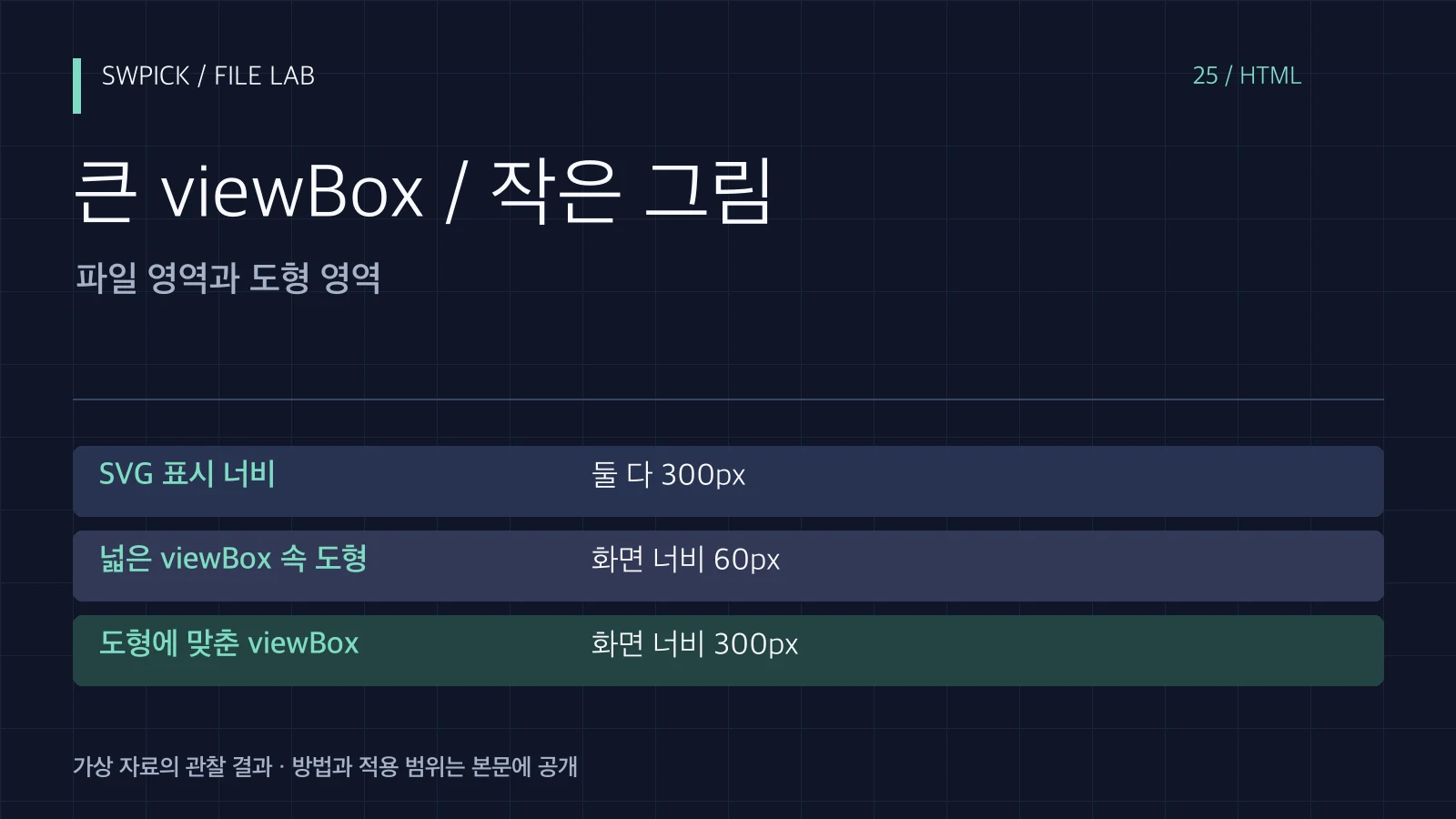
SVG 파일의 표시 너비를 늘렸는데 그림은 작고 여백만 많다면 CSS 크기보다 viewBox와 실제 도형 영역을 먼저 확인할 수 있습니다. SVG의 전체 좌표 영역과 안에 그린 도형이 차지하는 영역이 다르면 같은 이미지 너비에서도 도형이 다르게 보입니다. 빈 영역을 무작정 CSS로 잘라내기 전에 파일의 기준 좌표를 읽어야 합니다.
먼저 구분할 조건
viewBox는 SVG에서 사용할 좌표 영역을 지정합니다. 그림을 그린 도형의 경계와 반드시 같은 값은 아닙니다. width·height는 화면에 표시하는 크기이고, viewBox·비율 유지 조건은 그 안의 좌표를 어떻게 맞출지에 영향을 줍니다. 획·필터·그림자·다른 도형이 경계 밖으로 나올 수 있으므로 하나의 도형만 보고 전체 영역을 너무 작게 바꾸면 필요한 부분을 잘라낼 수도 있습니다.
직접 확인한 예제와 방법
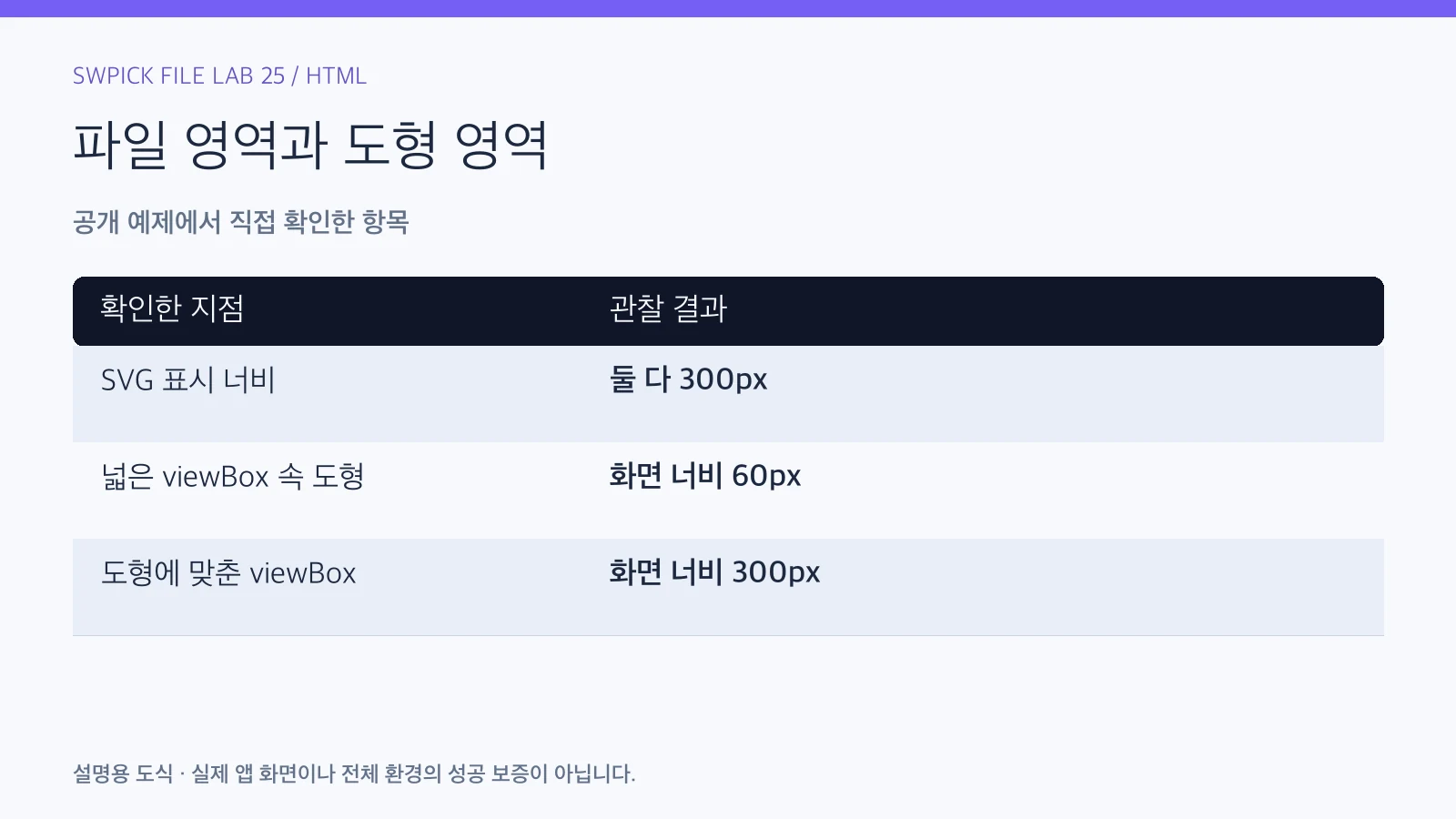
같은 200×80 좌표 크기의 보라색 도형을 두 SVG에 넣었습니다. 표시 크기는 둘 다 300×140px로 지정했습니다. 하나의 viewBox는 0 0 1000 400, 다른 것은 0 0 200 80이었습니다. 실제 브라우저에서 SVG 표시 너비는 둘 다 300px였지만 도형 화면 너비는 60px와 300px였습니다. 독립 HTML의 DOM 경계를 읽고 화면을 확인한 시험으로 WordPress나 디자인 앱의 가져오기 동작을 실행한 것은 아닙니다.
| 확인 항목 | 관찰 결과 |
|---|---|
| SVG 표시 너비 | 둘 다 300px |
| 넓은 viewBox 속 도형 | 화면 너비 60px |
| 도형에 맞춘 viewBox | 화면 너비 300px |
결과를 해석하는 기준
넓은 viewBox에는 도형 밖의 빈 좌표 영역이 많이 포함돼 있었습니다. 도형에 맞춘 viewBox에서는 같은 CSS 표시 너비에 도형이 더 크게 놓였습니다. 파일 자체가 비어 있거나 CSS가 적용되지 않았다는 단일 결론보다 좌표 영역의 관계를 확인하면 원인을 더 정확히 좁힐 수 있습니다.
실제 로고나 아이콘에는 여러 도형·변형·획·효과가 있습니다. 바깥 도형을 놓친 채 viewBox를 줄이면 화면에서는 확대된 것처럼 보여도 의미 있는 부분이 잘릴 수 있습니다. 여러 사용 위치의 비율과 배경에서 전체 경계가 유지되는지 확인해야 합니다. 이 예제의 숫자를 모든 SVG의 정답 좌표로 적용하지 않습니다.
도형만 좁히면 획과 효과가 잘릴 수 있습니다
작성 예제로 아이콘 도형은 작은데 바깥쪽에 굵은 획과 그림자가 있는 경우를 생각해 볼 수 있습니다. 도형의 기본 좌표만으로 viewBox를 줄이면 효과가 잘릴 수 있습니다. 실제 보이는 전체 경계와 사용 위치의 비율을 함께 확인해야 합니다.
| 상황 | 확인할 질문 | 먼저 할 일 |
|---|---|---|
| 단순 도형·과도한 여백 | 필요한 좌표 경계가 무엇인가 | 전체 그림을 확인해 사본 수정 |
| 획·필터·그림자 포함 | 바깥 효과까지 영역에 있는가 | 효과 포함 렌더링 대조 |
| 다른 비율에서만 작음 | 표시 영역과 비율 유지가 맞나 | 화면 크기 조건을 따로 비교 |
파일의 클릭 영역이나 접근성 설명도 표시 목적과 연결될 수 있습니다. 잘 보이도록 좌표를 바꾼 뒤 필요한 의미와 동작을 재확인하십시오.
내 자료에서 확인할 순서
- 원본 SVG를 보존하고 문제가 보이는 표시 위치·너비·높이를 기록합니다. CSS만 반복해서 늘리기 전에 원본을 확인합니다.
- viewBox의 시작 좌표와 가로·세로 범위를 읽습니다. 실제 도형·획·효과가 어느 영역을 차지하는지 별도로 확인합니다.
- CSS나 이미지 요소의 width·height와 비율 유지 조건을 대조합니다. 파일 영역과 화면 영역을 같은 숫자로 취급하지 않습니다.
- 사본에서 필요한 좌표 영역을 조정하고 전체 그림의 경계가 잘리지 않는지 확인합니다. 음수 좌표나 효과가 있는 자료는 더 주의합니다.
- 데스크톱·좁은 화면·다른 비율의 사용 위치에서 실제 결과를 비교합니다. 투명 배경과 클릭 영역도 필요한 목적에 맞는지 봅니다.
- 최종 원본과 배포본의 좌표·표시 크기·확인한 위치를 기록합니다. 표시가 맞아도 파일 내용이나 접근성 설명이 바뀌지 않았는지 확인합니다.
잘못 바꾸었거나 확인이 어려울 때
사본에서 도형 일부가 잘리거나 그림자가 없어지면 단순히 CSS로 더 크게 만들어 해결하지 않습니다. 보관 원본으로 돌아가 전체 경계와 변형을 확인해야 합니다. 복잡한 SVG를 잘 모르는 상태에서 경로 데이터를 임의로 지우면 모양 자체가 바뀔 수 있으므로 필요한 작업 범위만 수정하십시오.
정상 완료 기준
정상 완료는 필요한 그림 전체가 의도한 표시 크기로 보이고, 과도한 빈 영역이나 잘림이 없으며, 서로 다른 사용 위치에서도 같은 의미가 유지되는 것입니다. 공개 예제에서는 표시 SVG 너비는 같은 300px, 도형 너비는 60·300px라는 관계를 확인할 수 있어야 합니다.
같은 예제를 다시 확인할 자료
단순한 도형·텍스트와 기본 비율 유지 조건을 사용했습니다. 모든 SVG 필터·변형·앱 렌더러를 비교한 시험은 아닙니다. 실제 파일은 전체 도형과 효과를 포함한 경계를 확인해야 합니다.
- viewbox-demo.html (1194 bytes)
자료는 비민감 가상 예제입니다. 손상·불일치라고 표시한 파일은 차이를 확인하는 실험용이며 업무 원본으로 사용하지 않습니다. 파일 크기·SHA-256 목록으로 내려받은 원본을 확인할 수 있습니다.
다른 공개 화면의 문제는 오류 해결 가이드 목록에서 증상에 맞게 찾아볼 수 있습니다.