첫 행의 금액은 맞는데 아래로 끌어내린 행만 틀린다면, 계산 방식보다 참조 주소가 움직였는지 보세요. 단가는 상품별로 바뀌고 환율은 한 칸에 고정돼 있다면 두 주소에 같은 규칙을 적용하면 안 됩니다. 셀의 숫자만 비교하지 말고 수식 입력줄을 함께 읽으세요.
먼저 확인할 조건
열마다 환율이 다르고 행마다 상품이 다른 표에서는 행 고정과 열 고정의 목적이 다릅니다. 세율을 한 셀에만 두는 표는 양쪽을 고정할 수 있지만, 월별 단가가 열에 늘어나는 표는 고정해야 할 축이 달라집니다. 달러 표시가 많을수록 안전한 것이 아니라 실제 참조 의도가 표시와 맞아야 합니다.
가상 예제와 관찰
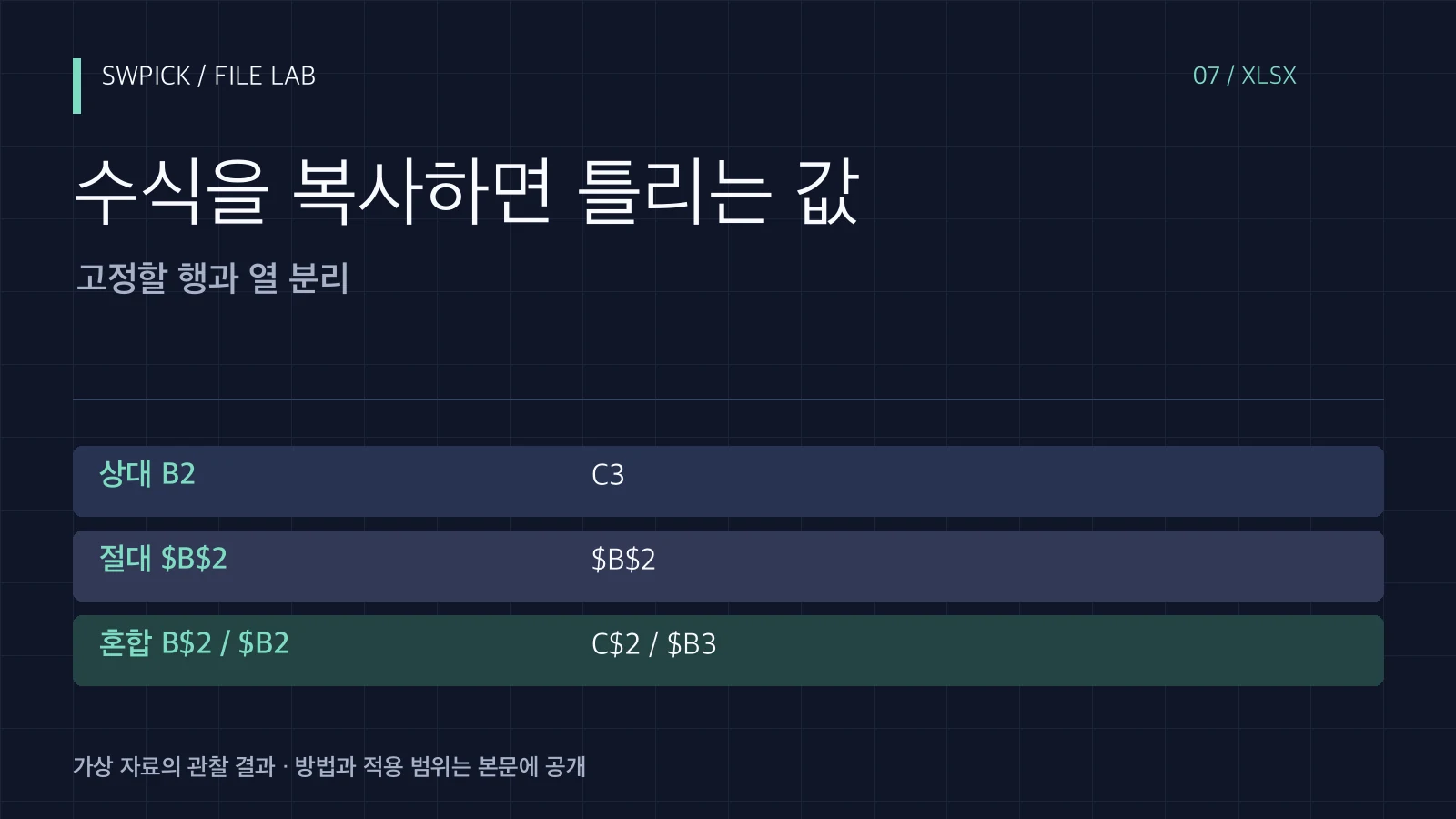
가상 수식의 네 주소에 오른쪽 1열, 아래 1행이라는 이동량을 적용했습니다. 달러가 붙은 축의 이동량은 0으로 계산했습니다. 아래로만 복사하면 열 고정의 차이가 드러나지 않을 수 있으므로 두 방향을 함께 시험하는 편이 좋습니다.
| 확인 항목 | 관찰 결과 |
|---|---|
| 상대 B2 | C3 |
| 절대 $B$2 | $B$2 |
| 혼합 B$2 / $B2 | C$2 / $B3 |
같은 입력으로 다시 확인하기
기준: B2 / $B$2 / B$2 / $B2
복사 이동량: 오른쪽 1, 아래 1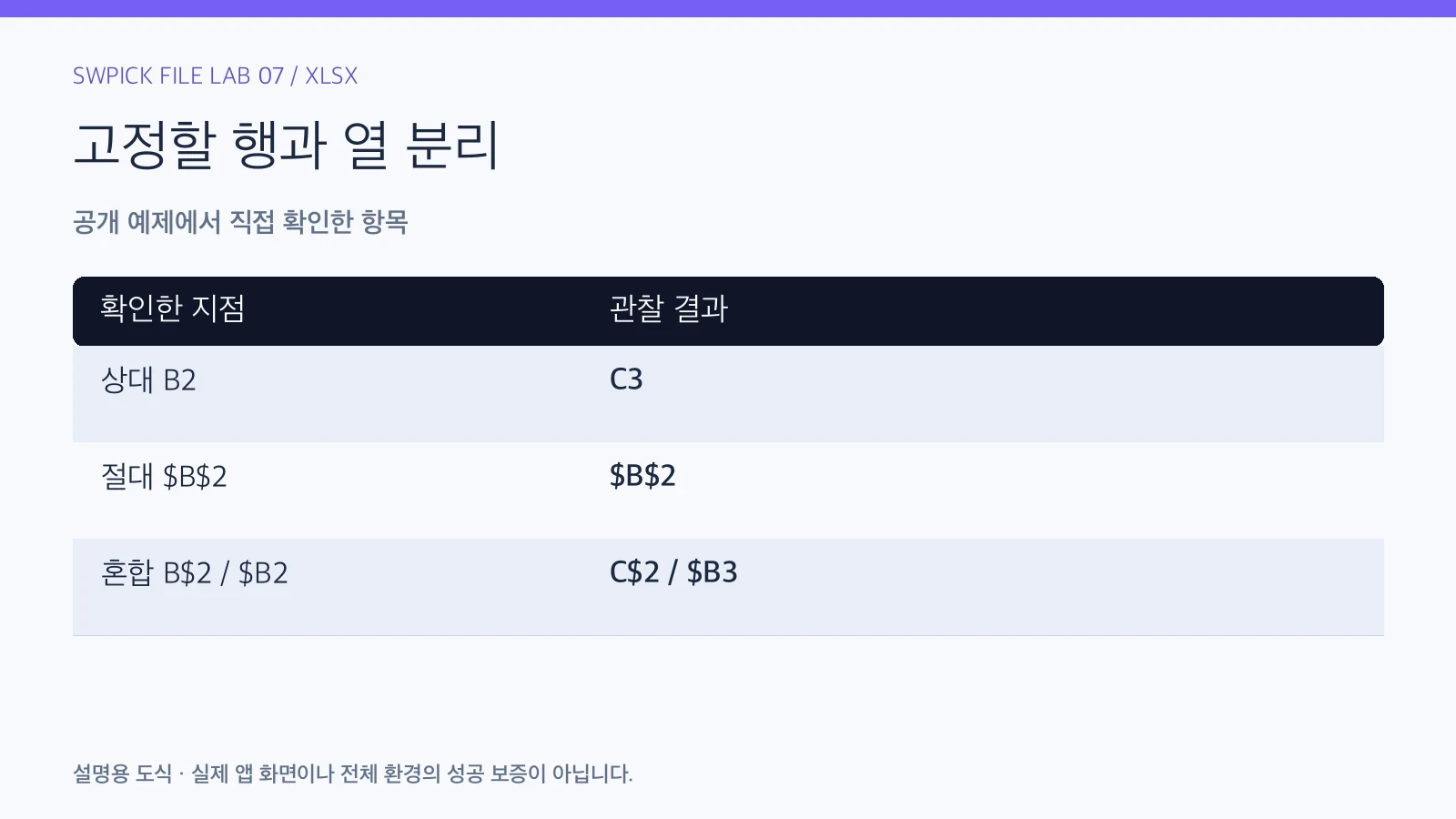
공통 환율과 행별 단가를 분리
단가가 B2, 수량이 C2, 환율이 F1이라면 예를 들어 B2*C2*$F$1로 쓸 수 있습니다. 아래 행으로 복사할 때 B와 C의 행은 바뀌고 F1은 그대로 남습니다. 열마다 별도 환율을 쓰는 표라면 어느 방향으로 복사하는지 먼저 정해야 합니다.
복사 후 첫 행과 마지막 행만 비교하면 중간 열의 고정 오류를 놓칠 수 있습니다. 첫 행·둘째 행에 더해 첫 열·둘째 열을 하나씩 대조해 참조 표를 만드세요. 시트를 이동하거나 잘라 붙이는 동작은 단순 복사와 다를 수 있어 여기서 다루는 주소 이동을 그대로 적용하지 않습니다.
원본을 보존하면서 수정하는 순서
- 기준 수식의 각 셀을 행별로 변하는 값, 열별로 변하는 값, 공통 상수로 분류합니다.
- 복제한 시트에서 아래 한 칸, 오른쪽 한 칸만 복사해 각각 주소가 어떻게 바뀌는지 확인합니다.
- 모든 행과 열에서 같은 칸을 참조해야 한다면 양쪽 축을 고정하고, 한 축만 같아야 한다면 그 축만 고정합니다.
- 두 번째 행과 열의 결과를 별도 계산해 기대값과 비교한 뒤 나머지 범위에 적용합니다.
복사 결과가 틀리면 수식부터 대조
시험 시트에서 기준값과 기대 결과를 숫자로 하나씩 적으세요. 예를 들어 F1이 2, B2가 10, C2가 3이면 첫 결과는 60입니다. 다음 행에서 B3와 C3만 달라지는데 F2를 읽고 있다면, 숫자를 고쳐 넣는 대신 F1이 고정돼야 하는지 수식으로 판단합니다.
결과가 다를 때
이미 전체 수식을 고쳤다면 잘못 복제된 행의 표시값을 기준으로 다시 수정하지 마세요. 올바른 시작 수식 한 개를 복원하고 아래·오른쪽 결과를 확인한 뒤 범위를 다시 채웁니다.
정상 완료 기준과 적용 범위
한 행과 한 열을 복사해도 움직일 주소만 움직입니다. 예제는 A1 참조 네 개에 대한 변환 규칙을 계산했으며 Excel 앱에서 복사·이동 전체 동작을 시험한 것이 아닙니다.