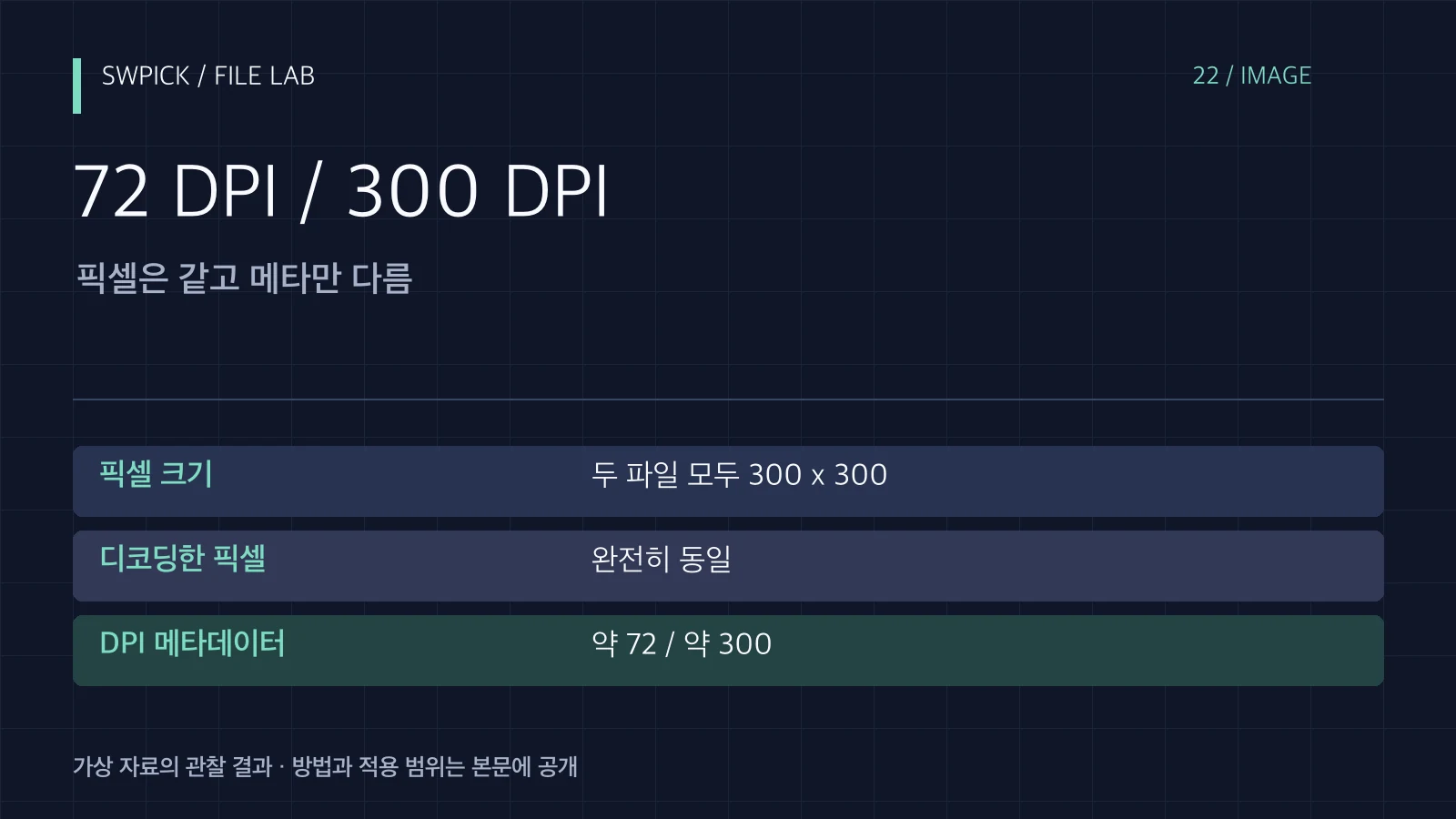
PNG의 DPI 숫자를 72에서 300으로 바꿨는데 화면에서 더 선명해지지 않는 것은 이상한 결과가 아닐 수 있습니다. 메타데이터만 바꾸고 실제 픽셀은 그대로라면 새 이미지 정보가 생기지 않습니다. 원본 픽셀 크기, 인쇄 크기, DPI 표기를 나눠 확인해야 파일을 불필요하게 반복 변환하는 일을 줄일 수 있습니다.
먼저 구분할 조건
픽셀은 실제 래스터 이미지의 정보이고 DPI 표기는 물리적 크기를 해석하는 단서로 쓰일 수 있습니다. 같은 300px 이미지를 더 높은 DPI로 읽으면 가정한 인쇄 크기는 작아질 수 있지만 픽셀 수가 늘어나는 것은 아닙니다. 일부 앱은 이 메타를 무시하거나 다른 출력 설정을 사용하므로 파일 속성의 숫자와 실제 인쇄 결과도 구분해야 합니다.
직접 확인한 예제와 방법
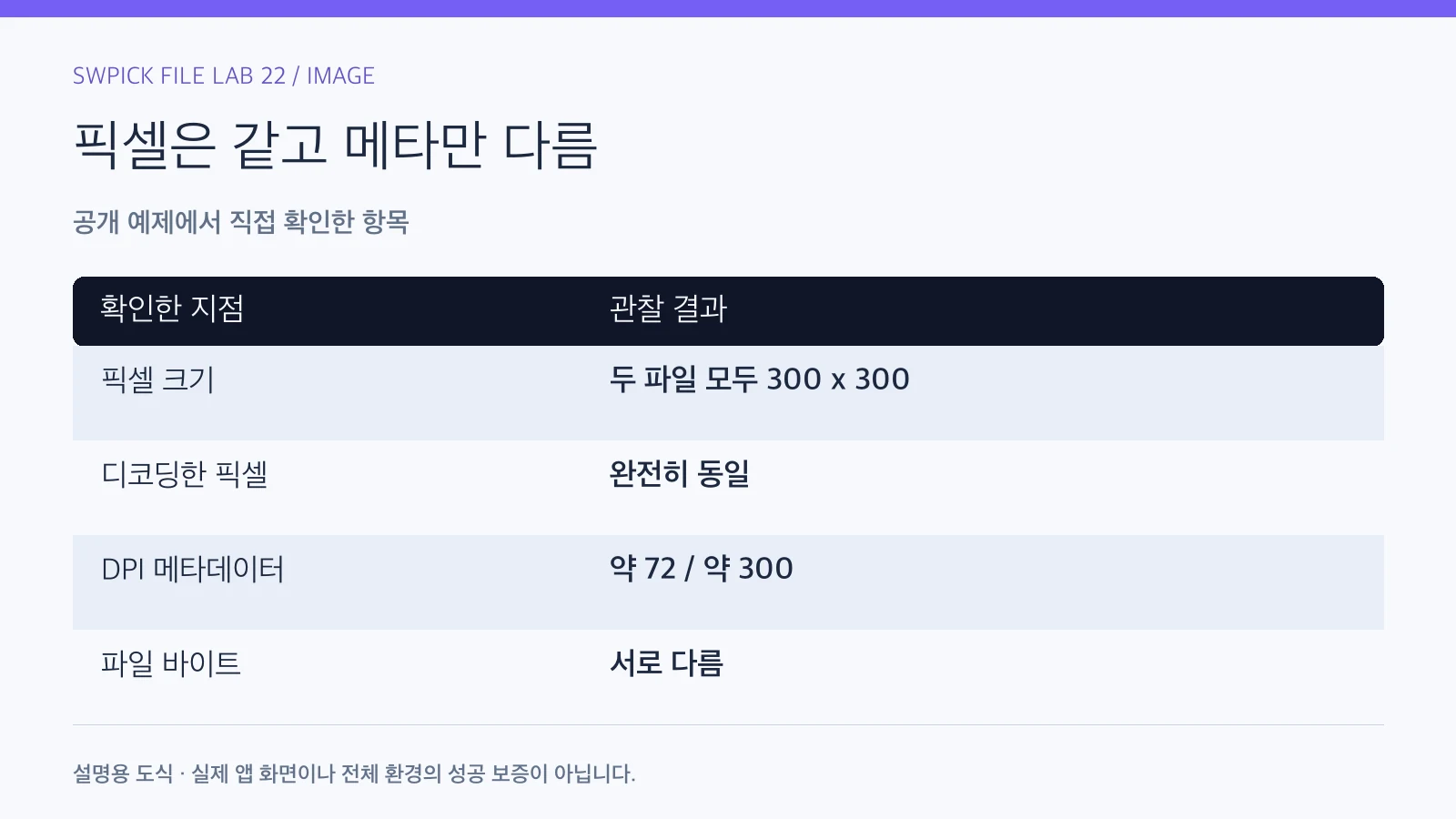
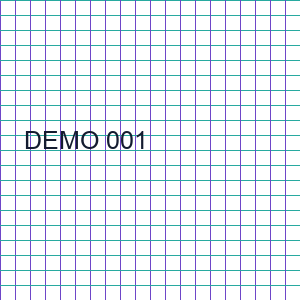
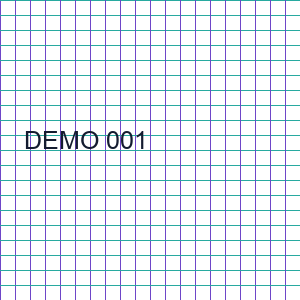
같은 300×300px 격자 이미지를 DPI 72와 300으로 나눠 PNG에 저장했습니다. Pillow로 두 파일을 다시 열어 픽셀 크기와 디코딩한 픽셀 바이트가 동일하다는 것을 확인했습니다. DPI 메타데이터는 약 72와 약 300으로 읽혔고 파일 전체 바이트는 서로 달랐습니다. PNG의 밀도 표현 단위 때문에 읽은 숫자가 지정한 값과 아주 조금 다를 수 있습니다. 실제 프린터나 디자인 앱을 조작한 시험은 아닙니다.
| 확인 항목 | 관찰 결과 |
|---|---|
| 픽셀 크기 | 두 파일 모두 300 x 300 |
| 디코딩한 픽셀 | 완전히 동일 |
| DPI 메타데이터 | 약 72 / 약 300 |
| 파일 바이트 | 서로 다름 |
결과를 해석하는 기준
화면에서 두 이미지가 같은 크기와 선명도로 보일 수 있는 이유는 실제 픽셀이 같기 때문입니다. 파일의 해시가 다르다고 이미지 내용까지 달라졌다고 결론 내리는 것도 틀릴 수 있습니다. 이 예제는 픽셀 비교와 파일 전체 비교가 다른 답을 주는 경우입니다. 둘 중 어떤 정보를 검증하려는지 먼저 정해야 합니다.
고해상도 출력이 필요하다면 실제 표시·인쇄 크기에서 충분한 원본 픽셀이 있는지 확인해야 합니다. 픽셀을 단순히 늘리는 보간과 새로운 세부 정보가 있는 원본을 사용하는 작업도 다릅니다. 이미지에 숫자·도면·작은 글자가 있다면 임의 보정으로 생긴 모양을 원래 정보처럼 사용하지 않습니다.
웹 표시와 물리적 출력의 조건을 나눕니다
작성 예제로 픽셀 수는 그대로 둔 채 웹에 올릴 이미지의 DPI 표기만 바꾼 상황을 생각해 볼 수 있습니다. 화면의 표시 너비가 같으면 필요한 픽셀 정보도 같을 수 있습니다. 인쇄 크기를 정할 때는 픽셀과 밀도·앱 출력 설정을 따로 계산해야 합니다.
| 상황 | 확인할 질문 | 먼저 할 일 |
|---|---|---|
| 웹의 같은 표시 크기 | 실제 픽셀이 바뀌었나 | 원본 픽셀과 게시 결과 비교 |
| 인쇄 크기를 줄이려 함 | 메타를 앱이 어떻게 읽나 | 미리보기와 실물 크기 확인 |
| 새 세부가 필요 | 더 큰 정상 원본이 있나 | DPI 숫자만 높이지 않음 |
메타데이터 변경과 재샘플링을 작업 기록에 구분하십시오. 두 작업을 같은 해상도 개선이라고 부르면 후속 검수가 잘못된 기준을 사용할 수 있습니다.
내 자료에서 확인할 순서
- 원본 이미지의 가로·세로 픽셀을 기록하고 수정 전 파일을 보존합니다. DPI 속성만 보고 해상도가 충분하다고 판단하지 않습니다.
- 필요한 웹 표시 크기 또는 인쇄 크기를 정합니다. 화면과 인쇄를 같은 크기 기준으로 처리하지 않습니다.
- DPI만 바꾸는 작업인지 실제 픽셀 재샘플링을 하는 작업인지 도구의 설정에서 구분합니다.
- 사본에서 변경한 뒤 픽셀 크기·메타데이터·대표 세부를 다시 읽습니다. 화면 배율도 같게 맞춰 비교합니다.
- 인쇄물은 실제 출력 설정과 물리적 결과를 확인합니다. 앱이 DPI 메타를 그대로 사용한다고 가정하지 않습니다.
- 최종 파일에 픽셀 크기·의도한 출력 크기·변경 방법을 함께 기록합니다. 원본과 재샘플링본을 다른 이름으로 보관합니다.
잘못 바꾸었거나 확인이 어려울 때
낮은 픽셀 원본밖에 없는데 DPI 숫자만 높여 품질이 좋아졌다고 전달하지 않습니다. 원본을 다시 확보하거나 필요한 표시 크기를 줄이는 방법을 검토해야 합니다. 파일 용량이 커졌다는 사실도 새로운 세부 정보가 정확하게 추가됐다는 증거가 아닙니다.
정상 완료 기준
정상 완료는 실제 사용 크기에서 필요한 내용이 읽히고, 픽셀 변경과 메타 변경의 기록이 분명한 상태입니다. 공개 자료에서는 두 PNG의 픽셀은 같고 DPI 메타와 파일 바이트는 달라야 합니다. 원래 픽셀의 보존을 확인할 때는 디코딩된 이미지, 원래 파일의 보존을 확인할 때는 전체 바이트를 비교합니다.
같은 예제를 다시 확인할 자료
PNG 두 개의 저장 메타와 픽셀을 비교했습니다. 모든 앱의 인쇄 배율·프린터 DPI·실물 화질을 측정한 결과는 아닙니다. 요구 밀도와 실제 출력 품질은 목적과 장치에 맞춰 따로 확인해야 합니다.
- dpi-72.png (3766 bytes)
- dpi-300.png (3766 bytes)
자료는 비민감 가상 예제입니다. 손상·불일치라고 표시한 파일은 차이를 확인하는 실험용이며 업무 원본으로 사용하지 않습니다. 파일 크기·SHA-256 목록으로 내려받은 원본을 확인할 수 있습니다.
파일 바이트가 다른 이유의 해석은 해시 비교 실험, 출력 목적은 PNG·PDF 내보내기에서 이어서 확인할 수 있습니다.