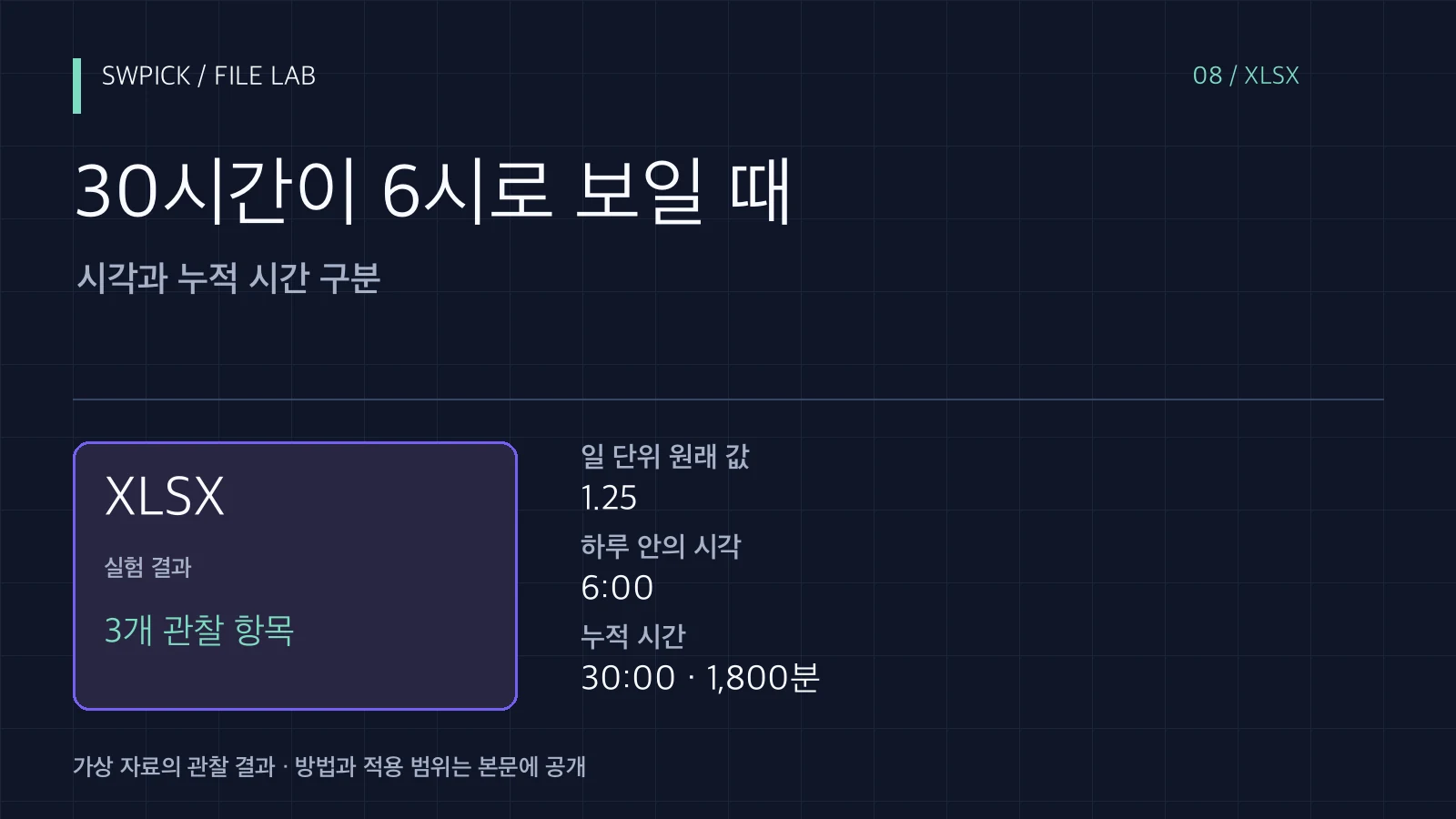
작업 시간 세 건을 더해 30시간이어야 하는데 셀에 6:00만 보이면 숫자 자체가 틀렸다고 단정하지 마세요. 하루가 넘는 기간을 하루 안의 시각 형식으로 표시하면 하루 단위가 화면에서 빠져 보입니다. 경과 시간과 하루 중 시각을 다른 열로 두는 편이 확인하기 쉽습니다.
누적 시간과 종료 시각을 따로 보기
하루를 1로 사용하는 값에서 1.25는 하루와 4분의 1일, 즉 30시간입니다. 시작과 종료가 자정을 넘는 작업은 날짜가 포함된 시각끼리 빼야 합니다. 자정 이전 시작과 다음 날 종료에 날짜가 빠져 있으면 표시 형식을 고쳐도 기간 계산은 해결되지 않습니다.
월요일 22시에 시작해 화요일 04시에 끝난 기록은 날짜까지 갖추면 6시간입니다. 여러 날 합산의 30시간과 종료 시각 06:00은 숫자 모양이 비슷해도 같은 지표가 아닙니다. 시작·종료·경과·기간 합계의 열 제목을 다르게 쓰면 재사용할 때 오류가 줄어듭니다.
예제에서 직접 확인한 결과
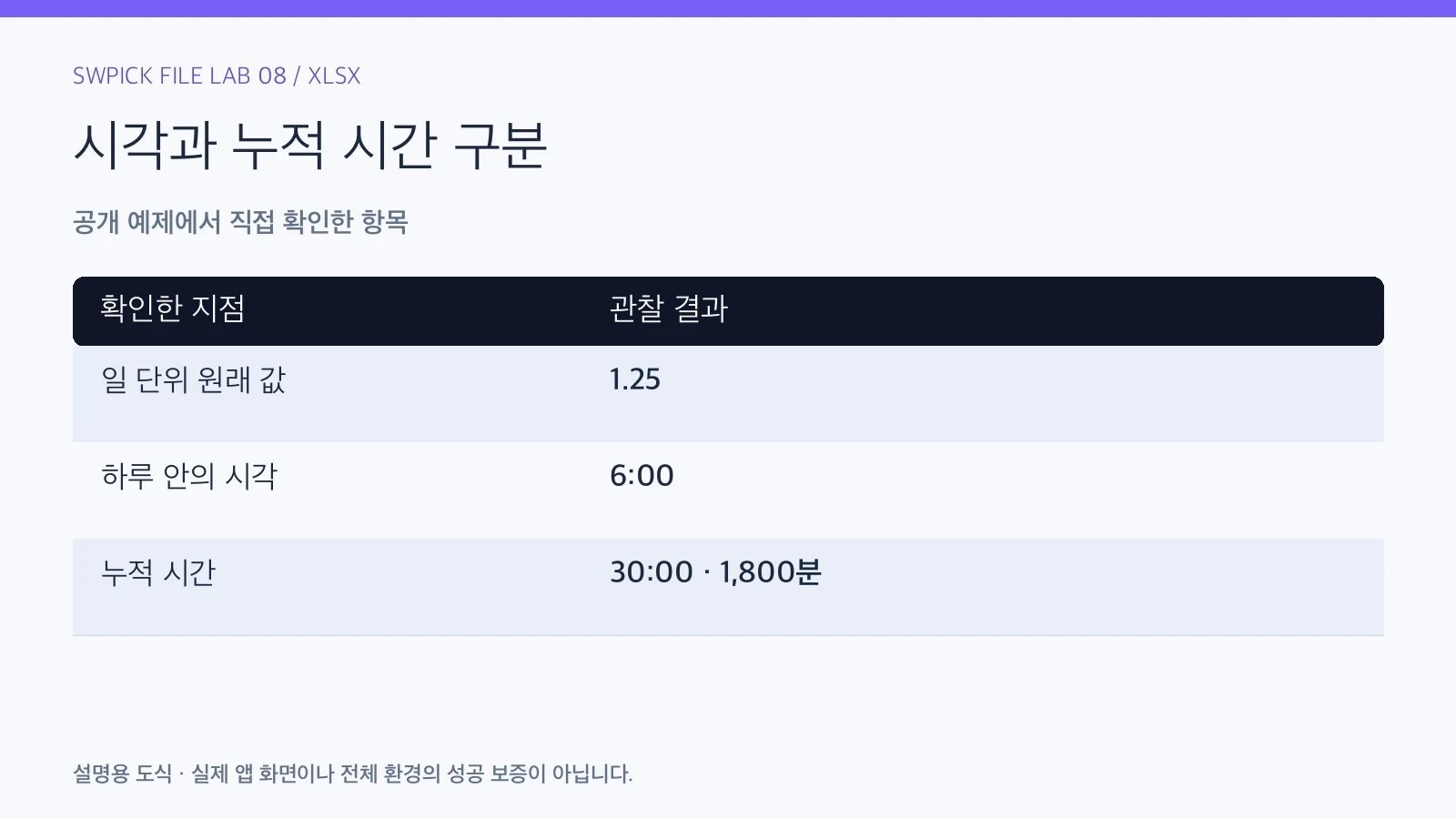
1.25일을 분으로 바꾼 뒤 누적 시간과 24시간 주기의 시각으로 각각 표시했습니다. 계산값은 1,800분으로 같습니다. 웹 Excel에서 사용자 지정 형식을 새로 만들 수 있는지는 데스크톱 Excel과 다르므로, 적용이 필요하면 Microsoft 문서에 나온 환경을 확인하세요.
| 확인 항목 | 관찰 결과 |
|---|---|
| 일 단위 원래 값 | 1.25 |
| 하루 안의 시각 | 6:00 |
| 누적 시간 | 30:00 · 1,800분 |
같은 입력으로 다시 확인하기
하루 = 1
저장값 = 1.25
1일 = 1,440분
내 자료에 적용하는 순서
- 원본 셀을 복제한 뒤 일반 숫자 형식에서 저장값이 하루 단위를 포함하는지 봅니다.
- 경과 시간의 합계를 표시해야 한다면 Microsoft가 안내하는 [h]:mm 같은 누적 형식을 적용합니다.
- 분 단위로 납품할 경우 숫자 값에 하루 분 수를 적용해 정수 또는 약속된 소수로 변환합니다.
- 자정 전후, 0시간, 24시간 초과 세 사례를 따로 확인합니다.
외부 도구에 CSV로 넘길 때 30:00이 시각으로 다시 해석될 수 있으므로 보고용 문자열과 숫자 분 열을 함께 전달하는 방식을 고려하세요. 수신측이 1,800을 분으로 받는지 시간으로 받는지까지 확인해야 다음 단계에서 60배 차이가 나지 않습니다.
시간 계산이 이미 틀린 경우
1.25를 일반 숫자로 봤을 때 맞는 값이라면 표시 문제부터 해결합니다. 0.25만 남았다면 6시간이라는 뜻이므로 형식만 바꿔도 30시간이 되지 않습니다. 입력 시트와 합계 시트 사이에 하루의 정수 부분을 버리는 변환이 있는지 확인하세요.
결과가 다를 때
표시값 6:00을 수동으로 30:00으로 고쳐 입력하면 다음 계산의 입력값이 달라질 수 있습니다. 표시 형식 문제인지 날짜가 누락된 문제인지 먼저 구분하세요.
정상 완료 기준과 적용 범위
30시간이 누적 형식으로 표시되고, 시간 또는 분으로 내보낸 값이 수동 계산과 일치합니다. 이 예제는 숫자 관계와 표시를 모사했으며 Excel의 음수 시간이나 다른 지역 형식은 시험하지 않았습니다.