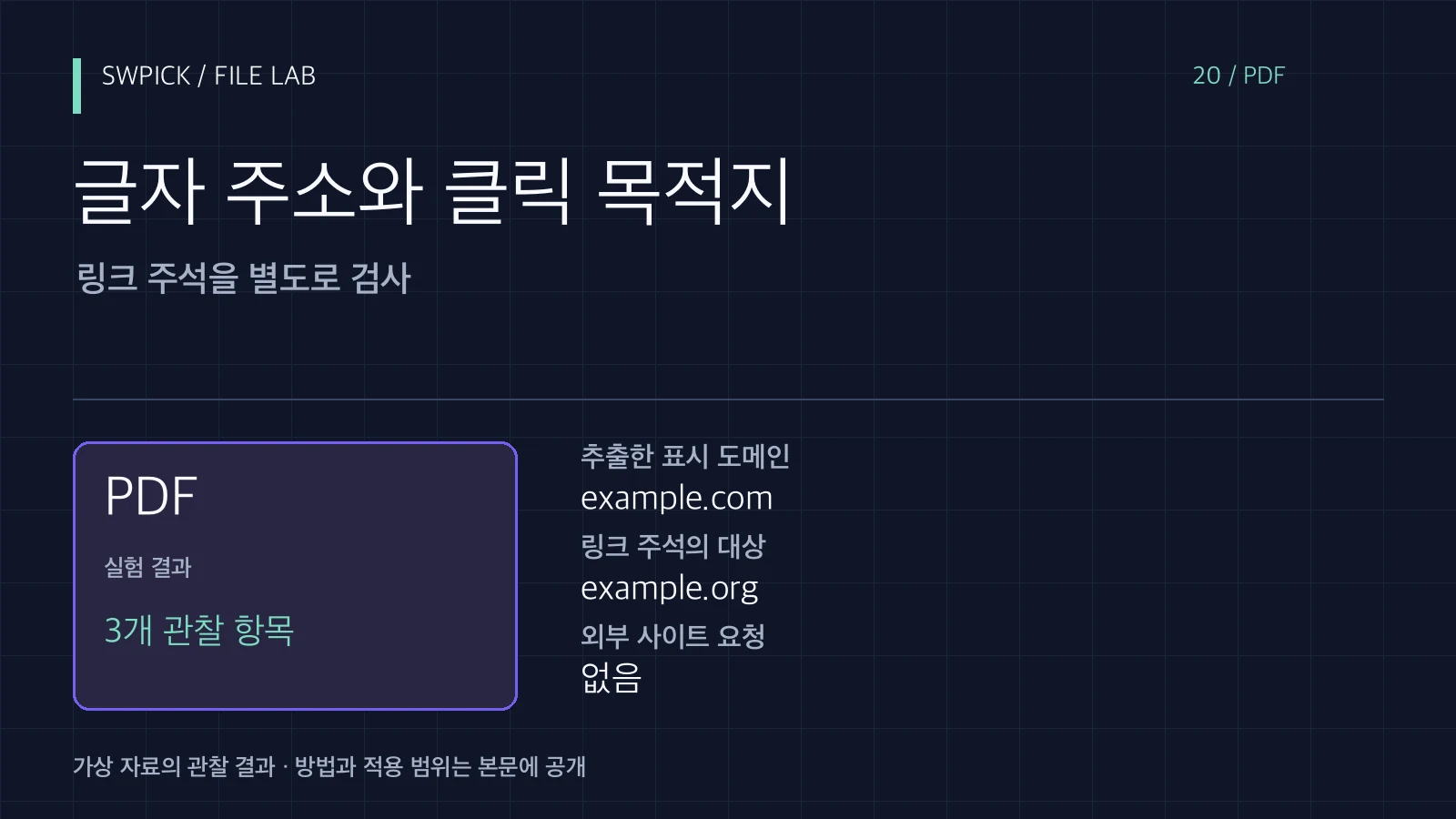
PDF에 웹 주소처럼 보이는 글자가 있다고 클릭했을 때 항상 그 주소로 가는 것은 아닙니다. 보이는 텍스트와 클릭 영역에 연결된 링크 주석은 각각 저장될 수 있습니다. 원본 문서에서 글자만 고치고 링크 대상은 그대로 둔 경우가 대표적입니다.
먼저 확인할 조건
발행 자료에서 안내 주소를 교체할 때는 글자 수정뿐 아니라 링크의 목적지와 연결 영역을 확인하세요. URL처럼 보이는 글자를 자동으로 감지해 링크로 만드는 뷰어도 있을 수 있어 손 모양 커서만으로 파일 내부 주석의 유무를 판단하기 어렵습니다.
가상 예제와 관찰
PDF에 한 줄을 쓰고 그 위에 다른 도메인을 가리키는 링크 주석을 저장했습니다. 다시 열어 페이지 텍스트와 주석 URI를 각각 읽었습니다. 글자 주소와 클릭 영역은 별개로 저장될 수 있음을 이 파일에서 확인했습니다.
| 확인 항목 | 관찰 결과 |
|---|---|
| 추출한 표시 도메인 | example.com |
| 링크 주석의 대상 | example.org |
| 외부 사이트 요청 | 없음 |
같은 입력으로 다시 확인하기
화면 문구: https://example.com/read
가상 링크 대상: https://example.org/read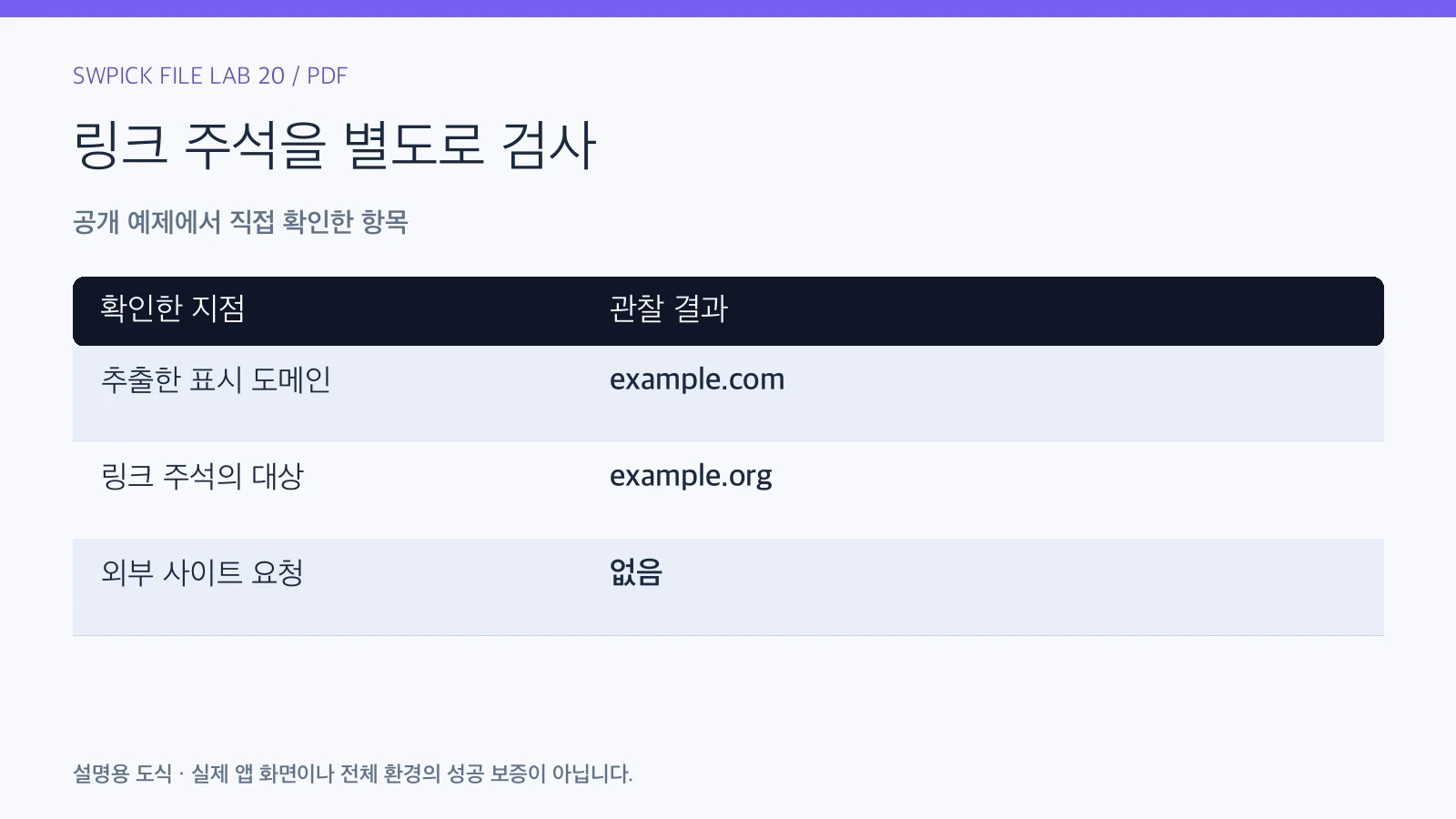
클릭할 수 있는 영역도 확인
텍스트가 두 줄에 걸쳐 있는데 첫 줄에만 주석이 덮인 경우, 주소는 맞아도 클릭 가능한 영역이 기대와 다를 수 있습니다. 링크 텍스트와 URI 외에 클릭 영역을 확인하고, 필요한 경우 현재 뷰어가 화면 글자를 자동으로 링크로 만들었는지도 구분합니다.
이 예제의 두 도메인은 구조 확인용입니다. 실제 고객용 PDF에서는 주소가 같아 보이더라도 추적 매개변수나 다른 경로가 붙을 수 있습니다. 주소를 단순히 첫 부분만 비교하기보다 전체 목적지와 링크를 넣은 배포 의도를 함께 확인합니다.
원본을 보존하면서 수정하는 순서
- 수정 전 PDF와 수정 후 PDF를 이름이 다른 파일로 보관합니다.
- 텍스트에 적힌 주소를 읽고 뷰어가 제공하는 링크 확인 기능으로 목적지를 대조합니다.
- 본문과 다른 목적지를 발견하면 원본 편집 파일에서 글자와 실제 링크를 둘 다 갱신합니다.
- 다시 내보낸 PDF에서 한 줄에 걸친 링크, 줄바꿈된 링크, 이미지 링크를 각각 확인합니다.
검사할 때 확인하는 두 값
PyMuPDF를 사용한다면 해당 페이지의 get_text 결과와 get_links 결과에서 각각 보이는 글자와 uri를 확인할 수 있습니다. 내부 페이지 이동 링크라면 웹 URI 대신 파일 안의 대상 페이지를 읽어야 합니다. 주소가 바뀌었다고 판단하기 전에 어떤 종류의 링크인지 먼저 봅니다.
결과가 다를 때
목적지가 의도한 주소인지 확실하지 않다면 클릭으로 확인하지 말고 주소 자체를 먼저 읽습니다. PDF 재출력 과정에서 링크가 빠질 수 있으므로 새 파일에서 다시 확인하세요.
정상 완료 기준과 적용 범위
표시 텍스트와 링크 주석이 의도한 공식 목적지를 가리킵니다. 아래 자료는 가상 도메인을 써서 저장 구조만 읽었으며 어느 주소에도 접속하지 않았습니다.