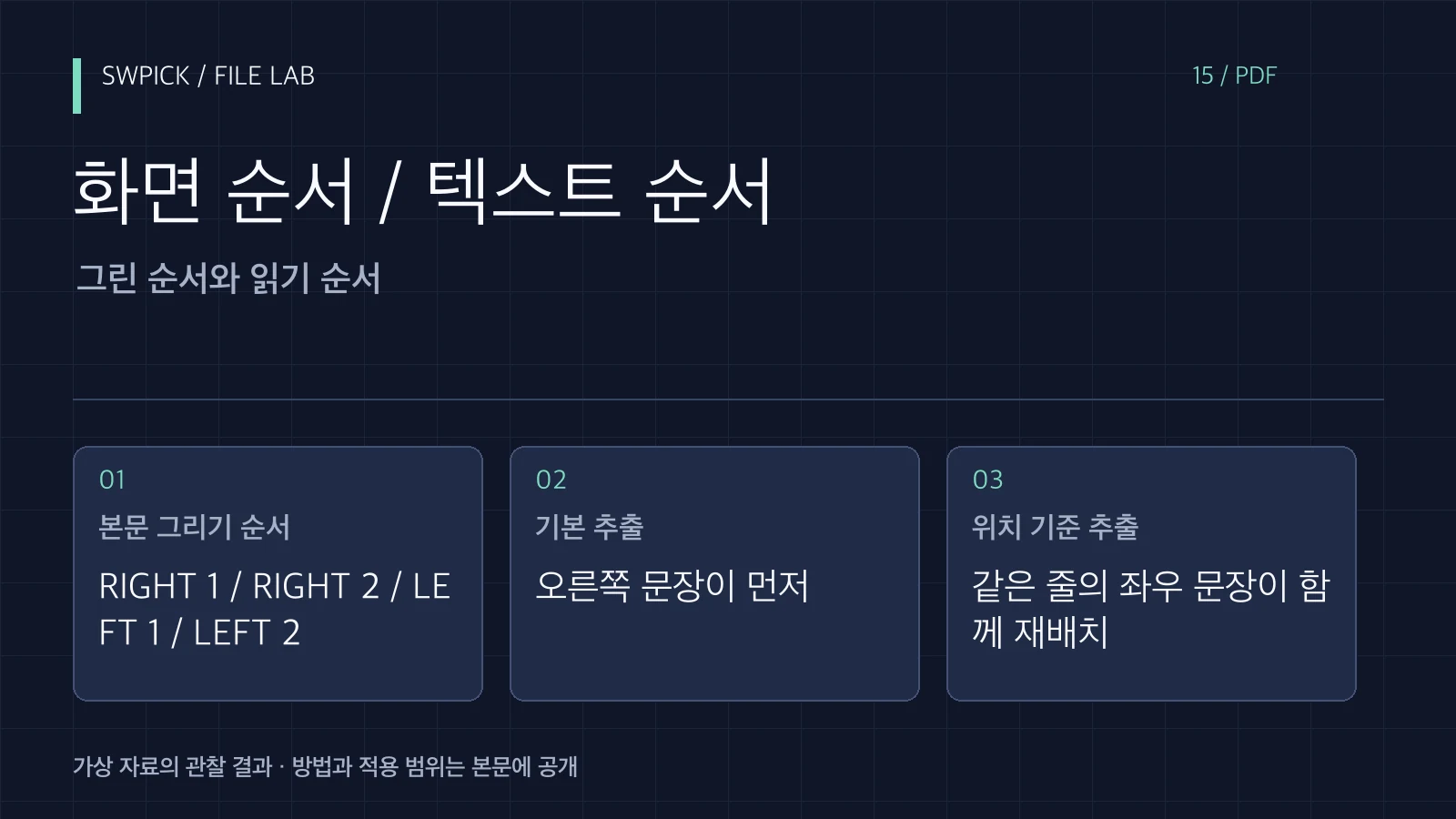
PDF 화면에서는 왼쪽 문단 다음에 오른쪽 문단을 읽는데 복사한 텍스트가 오른쪽부터 나오거나 행이 섞일 수 있습니다. 이 경우 글자가 없는 스캔 PDF 문제와 저장된 문자·배치 순서 문제를 구분해야 합니다. 눈으로 정상 보인다고 검색·복사·보조기기의 읽기 순서까지 정상이라고 판단하지 않습니다.
먼저 구분할 조건
PDF는 페이지 위에 문자와 그래픽을 배치할 수 있습니다. 화면 위치, 내용을 그린 순서, 논리적 읽기 구조, 추출 도구의 정렬 방식이 같은 순서라고 보장되지는 않습니다. 두 단 문서·표·각주·머리글에서는 단순 좌표 정렬도 원래 문장 흐름과 다를 수 있습니다. 읽기 순서를 고치는 목표와 단순 텍스트를 얻는 목표를 구분하고 원본 편집 문서가 있는지도 먼저 확인해야 합니다.
직접 확인한 예제와 방법
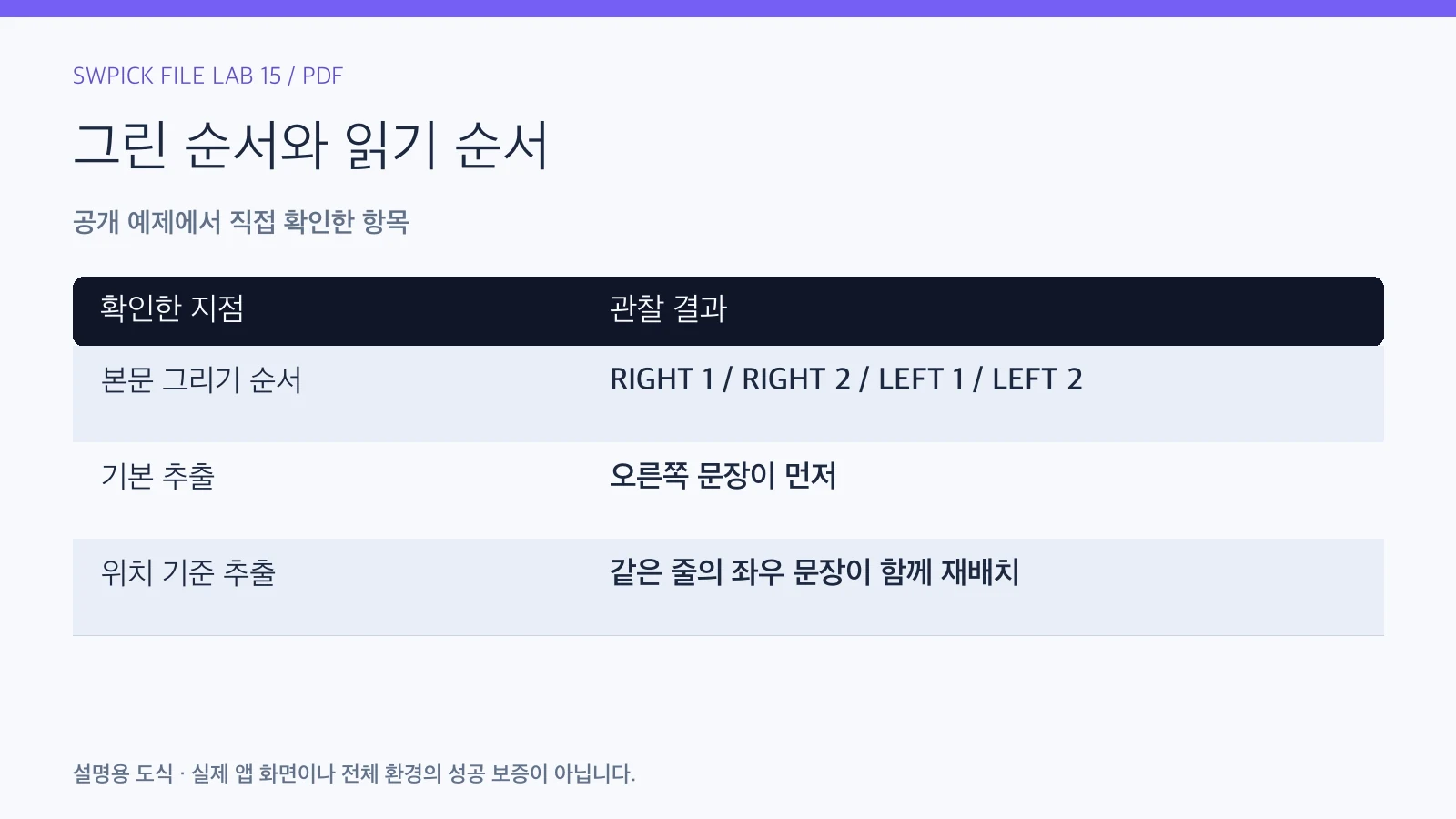
가상 PDF에 RIGHT 1·RIGHT 2를 먼저 그린 뒤 같은 높이의 왼쪽에 LEFT 1·LEFT 2를 배치했습니다. 공개 화면에서는 두 단이 정상적으로 보입니다. PyMuPDF 1.28.2에서 기본 텍스트 추출은 오른쪽 내용이 먼저 나왔고, 위치 정렬을 켠 추출은 같은 줄의 좌우 문장을 재배치했습니다. 이 시험은 생성 PDF의 문자 추출 결과이며 Acrobat에서 복사하거나 스크린리더로 읽은 동작을 실측한 것은 아닙니다.
| 확인 항목 | 관찰 결과 |
|---|---|
| 본문 그리기 순서 | RIGHT 1 / RIGHT 2 / LEFT 1 / LEFT 2 |
| 기본 추출 | 오른쪽 문장이 먼저 |
| 위치 기준 추출 | 같은 줄의 좌우 문장이 함께 재배치 |
결과를 해석하는 기준
그린 순서가 화면의 문단 흐름과 다르다는 결과가 핵심입니다. 위치 기준으로 정렬하면 무조건 정답이 되는 것도 아닙니다. 두 단을 각각 위에서 아래로 읽어야 할 때 같은 높이의 좌우 문장을 번갈아 연결하면 새 순서 오류가 생길 수 있습니다. 추출 방법을 바꾸기 전에 문서의 실제 읽기 구조를 정해야 합니다.
내용을 복사해서 새 문서를 만드는 경우에는 대표 문단·표·각주가 빠지거나 섞이지 않는지 원래 화면과 대조해야 합니다. 접근성 목적의 배포라면 읽기 순서·태그·제목 구조 같은 별도 검수가 필요합니다. Adobe의 Reading Order 안내는 화면의 모양만으로 판정하지 않고 구조를 확인하는 근거로 읽을 수 있습니다.
표와 두 단 문서는 다른 읽기 구조를 갖습니다
작성 예제로 두 단의 독립 문단과 좌우 열이 대응하는 표를 생각해 볼 수 있습니다. 둘 다 화면 위치는 비슷해도 읽기 순서는 다릅니다. 좌표 정렬 하나로 처리하면 문단을 번갈아 섞거나 표의 행 대응을 끊을 수 있습니다.
| 상황 | 확인할 질문 | 먼저 할 일 |
|---|---|---|
| 두 단의 독립 문단 | 각 단을 어느 순서로 읽나 | 원래 문단 흐름과 대조 |
| 좌우가 대응하는 표 | 값과 행 이름이 같은가 | 행·열 관계를 따로 검사 |
| 머리글이 중간에 섞임 | 반복 요소가 본문과 다른가 | 제외 범위를 명시해 검수 |
추출을 자동화하려면 먼저 정상 예제의 읽기 순서를 정의하십시오. 화면·원문 구조·최종 텍스트의 의미를 함께 확인해야 문장이 잘못 연결되는 일을 줄일 수 있습니다.
내 자료에서 확인할 순서
- 원본 PDF와 가능하다면 편집 원본을 보존합니다. 어느 부분의 복사·검색·읽기 결과가 다른지 대표 문단을 고릅니다.
- 문자가 선택·검색되는지 확인합니다. 이미지 전용 파일의 OCR 문제와 순서 문제를 먼저 나눕니다.
- 복사 또는 추출한 결과를 같은 화면의 왼쪽·오른쪽 문단과 대조합니다. 머리글·각주·표 내용이 끼어드는지도 봅니다.
- 사용한 추출 도구의 기본 순서와 위치 정렬을 작은 사본에서 비교합니다. 결과가 그럴듯하다고 자동으로 전체 정답으로 승인하지 않습니다.
- 논리적 읽기 순서를 수정해야 한다면 원본 편집 구조나 PDF의 읽기 구조를 확인합니다. 태그·목차·제목을 포함한 필요한 접근성 조건을 검토합니다.
- 최종 파일을 다시 열고 대표 문단뿐 아니라 표·각주·마지막 페이지도 확인합니다. 실제 사용할 읽기 도구의 결과도 따로 검수합니다.
잘못 바꾸었거나 확인이 어려울 때
텍스트가 섞인 결과를 그대로 다시 붙여넣으면 원래 문장 관계를 잃을 수 있습니다. 원문에서 정답 순서를 확인할 수 없는 경우에는 자동 추출 결과만으로 내용을 재구성하지 않습니다. 특히 금액·행 이름·각주가 섞이는 표는 각각 대응 관계를 대조해야 합니다. OCR을 다시 실행하는 것도 이미 있는 문자 구조의 순서 문제를 항상 해결하는 방법은 아닙니다.
정상 완료 기준
정상 완료는 필요한 문장·표·각주가 의도한 순서와 관계로 읽히고, 배포할 파일에서 검색·복사·사용 목적의 읽기가 확인되는 상태입니다. 화면과 한 번의 텍스트 출력만 맞았다고 문서 전체의 접근성을 검증했다고 표시하지 않습니다. 사용한 방법과 검수한 페이지 범위를 기록하는 것이 좋습니다.
같은 예제를 다시 확인할 자료
공개 PDF는 영어 표식 네 개로 만든 단순한 두 단 실험입니다. 모든 PDF 읽기 순서나 Acrobat·보조기기의 동작을 비교한 결과가 아닙니다. 실제 문서는 태그·폰트·표·다른 객체가 더 있으므로 같은 결과가 나온다고 일반화하지 않습니다.
- reading-order.pdf (1639 bytes)
자료는 비민감 가상 예제입니다. 손상·불일치라고 표시한 파일은 차이를 확인하는 실험용이며 업무 원본으로 사용하지 않습니다. 파일 크기·SHA-256 목록으로 내려받은 원본을 확인할 수 있습니다.
문자가 아예 선택되지 않는다면 스캔·OCR·보안 설정 구분을 먼저 확인하세요.