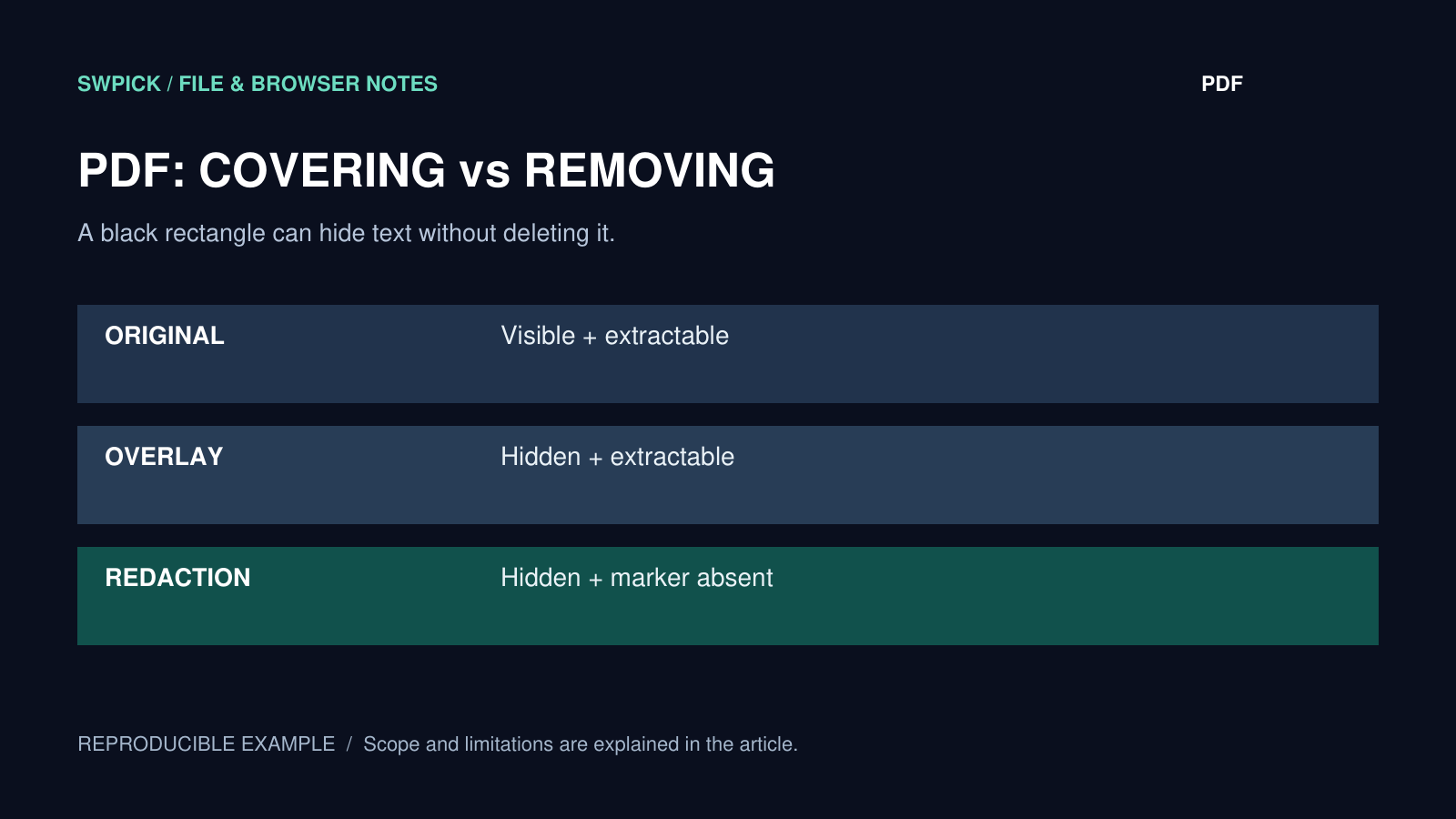
PDF의 이름이나 번호를 검정 사각형으로 덮으면 화면에서는 사라집니다. 그러나 PDF 안에 원래 문자가 남아 있으면 복사하거나 텍스트를 추출할 때 다시 나타날 수 있습니다. 실제로 같은 원본에서 덮기와 삭제를 나누어 만든 세 파일을 비교했습니다. 외관이 비슷하다는 사실만으로 배포해도 되는 문서라고 판단하면 안 됩니다.
이번에 만든 파일과 검증 범위
개인정보 대신 가상 식별자 DEMO-2048을 넣은 한 페이지 PDF를 만들었습니다. Python 3.14.6과 PyMuPDF 1.28.2에서 원본의 글자 위치를 찾아, 하나는 검정 사각형을 위에 그렸고 다른 하나는 redaction을 적용한 뒤 새 파일로 저장했습니다. 세 파일을 다시 열어 화면을 렌더링하고 텍스트를 추출했습니다. Adobe Acrobat 앱을 조작한 시험은 아닙니다.
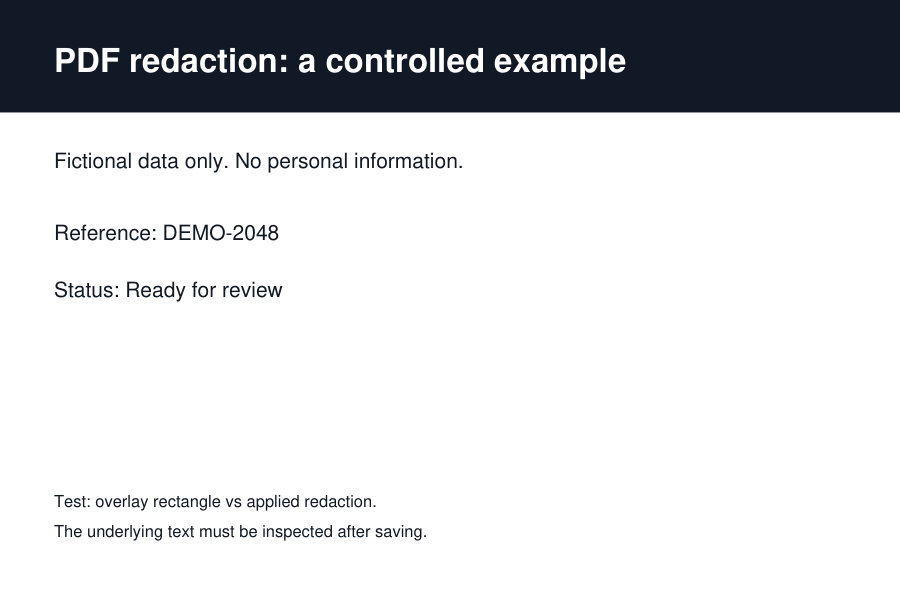
| 파일 | 화면의 식별자 | 추출 텍스트에서 발견 |
|---|---|---|
| 원본 | 보임 | 예 |
| 사각형으로 덮은 사본 | 가려짐 | 예 |
| 삭제 적용 후 저장한 사본 | 가려짐 | 아니요 |
사각형으로 덮은 파일에서 일어난 일
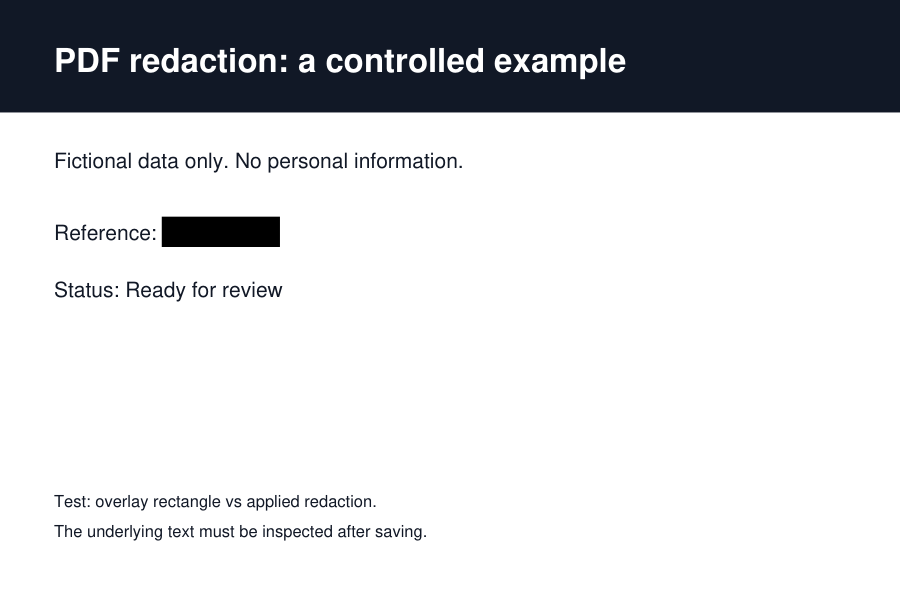
사각형을 그리는 동작은 페이지 위에 새 그래픽을 얹는 작업이었습니다. 기존 문자 객체를 없애지 않았으므로 텍스트 추출 결과에 DEMO-2048이 남았습니다. 검정색을 불투명하게 했고 이미지로 렌더링했을 때도 번호가 보이지 않았지만, 문자의 존재 여부는 달라지지 않았습니다. 이 실험에서 화면 확인과 텍스트 확인은 서로 다른 결과를 냈습니다.
삭제 표시는 적용과 저장까지 끝내야 합니다
삭제 사본은 대상 영역에 redaction을 적용하고 원본을 덮어쓰지 않는 별도 파일로 저장했습니다. 저장한 파일을 다시 열어 추출한 결과에서 대상 문자열이 발견되지 않았습니다. 삭제할 영역을 표시만 해 두는 것과 실제로 적용한 뒤 저장하는 것은 다릅니다. Adobe 공식 안내도 삭제 영역 선택, 적용, 정리 옵션 확인, 저장을 구분합니다.
일반 사용자가 확인할 순서
- 원본은 접근이 제한된 위치에 보관하고 배포용 사본을 만듭니다.
- PDF 편집기의 사각형·형광펜 도구 대신 실제 내용 삭제 도구인지 확인합니다. Acrobat Pro의 현재 공식 안내에서는 모든 도구 → PDF 교정/Redact a PDF 경로를 확인할 수 있습니다.
- 삭제 영역을 검토하고 적용합니다. 정상 내용까지 포함되면 원본 사본에서 다시 시작합니다.
- 숨은 정보 정리 옵션과 문서 속성, 주석, 첨부파일을 별도로 확인합니다.
- 저장한 실제 배포 파일을 닫았다 다시 열고 대상 문자열을 검색·복사해 봅니다. 화면 검사도 함께 합니다.
한글 메뉴 번역은 버전에 따라 다를 수 있습니다. 메뉴에 삭제 표시만 있고 적용 결과가 불분명하면 배포를 멈추고 해당 버전의 공식 안내를 확인하십시오. 문서가 서명되어 있거나 보존 의무가 있으면 내용 수정이 적절한지 먼저 판단해야 합니다.
검색되지 않는다는 결과의 한계
대상 문자가 검색되지 않아도 이미지 속 글자, 문서 속성, 주석과 첨부파일까지 모두 정리됐다는 뜻은 아닙니다. 이번 시험은 본문 문자 한 종류를 대상으로 했으며 모든 숨은 객체를 검사하는 도구는 아닙니다. 스캔 이미지에는 검색 가능한 문자 층 자체가 없을 수도 있습니다. 중요한 배포 문서는 시각 검사와 숨은 정보 검사를 함께 해야 합니다.
직접 비교할 실험 자료
다음 파일은 모두 같은 가상 원본에서 만들었습니다. 원본 PDF · 사각형 사본 · 삭제 사본 · 사각형 사본의 추출 텍스트 · 삭제 사본의 추출 텍스트.
PDF에서 글자가 선택되지 않는 원인이 궁금하다면 스캔·OCR·보안 설정 구분법을 참고하십시오. 문자를 선택할 수 있다는 것과 민감한 내용이 제거됐다는 것은 별도로 확인해야 합니다.