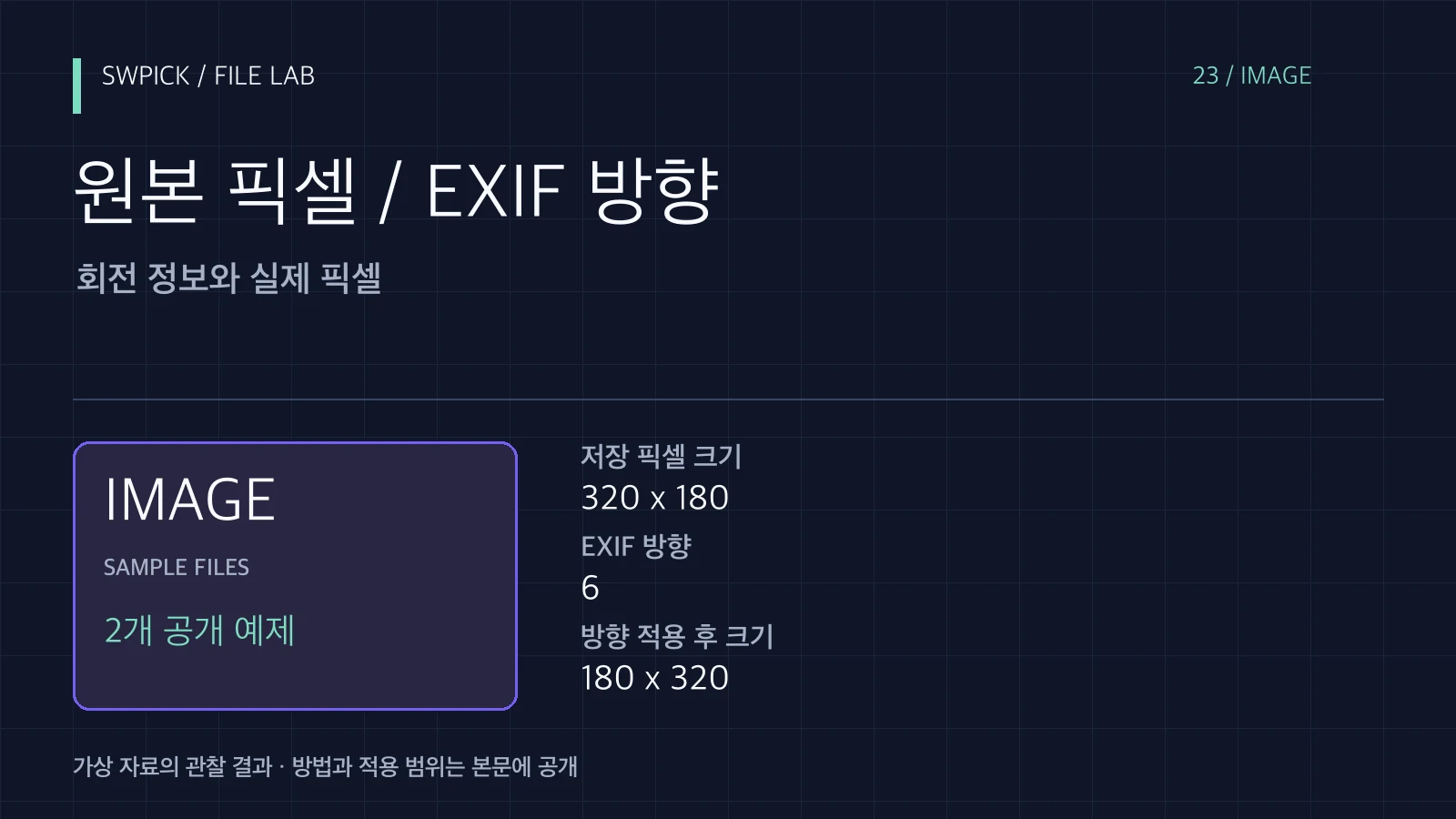
같은 JPG가 어떤 앱에서는 가로, 다른 앱에서는 세로로 보이면 EXIF 방향 정보를 적용하는 방식이 다른지 확인할 수 있습니다. 저장된 픽셀을 실제로 돌린 파일과 픽셀은 그대로 두고 방향 메타를 사용하는 파일은 다릅니다. 화면에서 한 번 회전한 뒤 다시 저장하면 방향이 두 번 적용되는 상황도 생길 수 있어 원본과 처리 경로를 보존해야 합니다.
먼저 구분할 조건
EXIF Orientation은 이미지 표시 방향을 해석하는 데 쓰이는 정보입니다. 방향 값에는 회전 외에 뒤집기 조건도 있으므로 항상 단순한 90도 회전 하나로 처리하지 않습니다. 앱이 이 값을 적용했는지, 실제 픽셀을 이미 변환했는지, 저장 뒤 메타를 남겼는지 확인해야 합니다. 파일의 가로·세로 픽셀만 읽는 도구와 표시 방향을 적용한 뷰어가 다른 크기를 보고할 수도 있습니다.
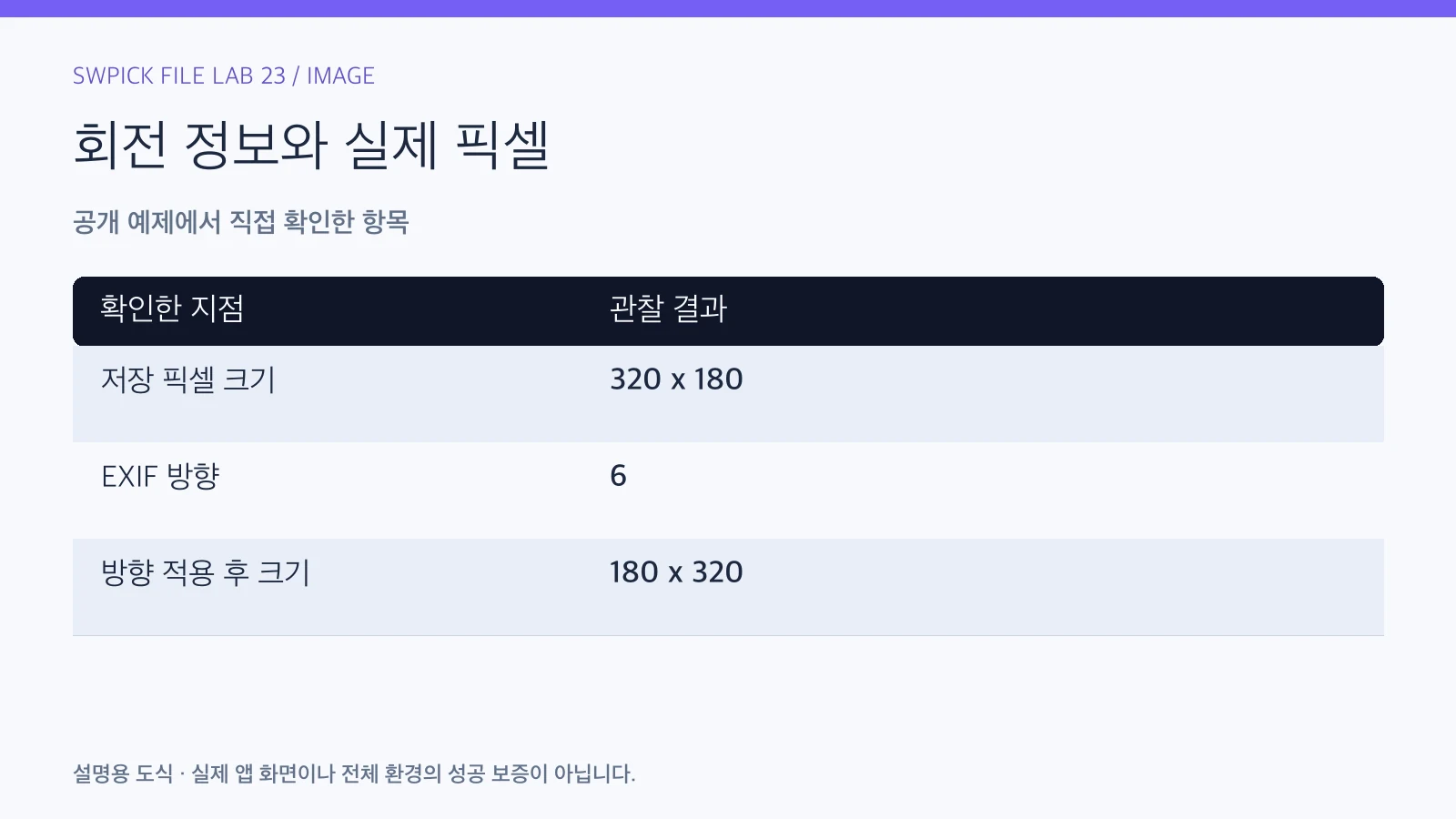
직접 확인한 예제와 방법
실제 카메라 사진 대신 상단 띠와 방향 표식이 있는 320×180px 그림을 만들었습니다. JPG에는 Orientation 6을 넣었습니다. Pillow에서 원문 픽셀을 읽으면 320×180이었고 ImageOps.exif_transpose로 방향을 적용한 결과는 180×320이었습니다. 그 결과를 별도 JPG로 저장해 비교할 수 있습니다. 카메라 촬영이나 특정 사진 앱의 가져오기 동작을 시험한 것은 아닙니다.
| 확인 항목 | 관찰 결과 |
|---|---|
| 저장 픽셀 크기 | 320 x 180 |
| EXIF 방향 | 6 |
| 방향 적용 후 크기 | 180 x 320 |
결과를 해석하는 기준
픽셀 크기와 표시 방향이 다를 수 있다는 결과입니다. 원문 크기만 보고 이미지를 항상 가로형이라고 판단하면 실제 화면과 다르게 설명할 수 있습니다. 반대로 방향을 적용한 크기를 보고 원본 픽셀도 처음부터 세로로 저장됐다고 결론 내리면 처리 과정을 잃습니다. 어떤 단계의 값을 읽었는지 기록해야 합니다.
방향을 픽셀에 적용해 저장했다면 남아 있는 Orientation 정보가 다시 같은 회전을 안내하지 않는지도 확인합니다. 회전 후 메타데이터 전체를 일괄 제거하는 작업은 필요한 촬영·저작·색 정보까지 없앨 수 있습니다. 공유 목적에 필요한 정보와 제외할 정보를 따로 검토하고, 실제 게시·수신 환경에서 결과를 확인하세요.
썸네일과 원본의 방향이 다른 경우
작성 예제로 게시된 썸네일은 세로인데 원본을 받은 앱은 가로로 표시하는 상황을 생각해 볼 수 있습니다. 생성 시 방향을 픽셀에 적용했는지, 원본의 EXIF를 새 앱이 읽는지 각각 확인해야 합니다.
| 상황 | 확인할 질문 | 먼저 할 일 |
|---|---|---|
| 썸네일만 정상 | 생성 때 픽셀을 돌렸나 | 썸네일·원본 메타를 나눠 검사 |
| 저장 후 다시 돌아감 | 메타가 중복 적용됐나 | 픽셀과 남은 방향 값 확인 |
| 다른 앱에서만 다름 | 자동 방향 처리 조건은 무엇인가 | 정규화 사본과 원본 비교 |
방향을 고치면서 필요한 다른 메타까지 지우지 않도록 작업 범위를 정하십시오. 최종 화면과 보관 원본의 관계를 기록해야 다시 처리할 때 중복 회전을 피할 수 있습니다.
내 자료에서 확인할 순서
- 원본을 별도로 보관하고 문제가 보이는 앱·페이지·파일을 기록합니다. 회전한 사본과 원본을 같은 이름으로 섞지 않습니다.
- 저장된 가로·세로 픽셀과 EXIF 방향 값을 따로 읽습니다. 표시 크기와 원문 크기를 구분합니다.
- 사용하는 변환 도구가 방향 메타를 자동 적용하는지 확인합니다. 이미 적용한 사진에 다시 같은 회전을 넣지 않습니다.
- 사본에서 필요한 방향을 적용해 저장하고, 저장 뒤 픽셀 크기와 방향 정보를 다시 확인합니다.
- 실제 게시 페이지와 다른 뷰어에서 대표 결과를 비교합니다. 썸네일과 원본 파일이 서로 다른 방향으로 보이는지도 봅니다.
- 배포본을 정리할 때는 필요한 메타데이터와 제외할 정보를 검토하고, 내용·방향·색이 필요한 상태로 남는지 확인합니다.
잘못 바꾸었거나 확인이 어려울 때
여러 번 회전·저장한 사본만 남았다면 처음의 픽셀 방향과 메타 상태를 알기 어려울 수 있습니다. 원본이나 이전 사본부터 비교해야 합니다. 올바른 사진을 반복 손실 저장하면 방향과 별개로 화질이 바뀔 수 있으므로 회전 문제를 해결하기 위해 무작정 변환을 반복하지 않습니다.
정상 완료 기준
정상 완료는 최종 파일이 필요한 환경에서 같은 의도한 방향으로 보이고, 저장 픽셀과 메타 처리 과정이 분명한 상태입니다. 공개 자료의 원문 320×180과 방향 적용 후 180×320 차이는 이 처리 단계를 보여 줍니다. 서로 다른 앱의 자동 처리 방식까지 같다고 보장하는 결과는 아닙니다.
같은 예제를 다시 확인할 자료
자체 생성 도형과 Orientation 6을 사용했습니다. 실제 카메라의 모든 EXIF·뒤집기 조건·사진 앱을 비교한 시험은 아닙니다. 메타 제거 자체를 개인정보 보호의 완전한 보증으로 표시하지 않습니다.
- orientation-6.jpg (3817 bytes)
- orientation-normalized.jpg (4132 bytes)
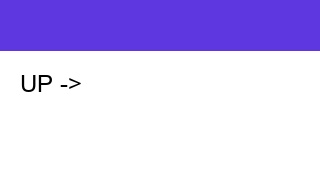

자료는 비민감 가상 예제입니다. 손상·불일치라고 표시한 파일은 차이를 확인하는 실험용이며 업무 원본으로 사용하지 않습니다. 파일 크기·SHA-256 목록으로 내려받은 원본을 확인할 수 있습니다.
실제 출력 파일을 확인하는 순서는 이미지 내보내기 검수 가이드에서도 볼 수 있습니다.