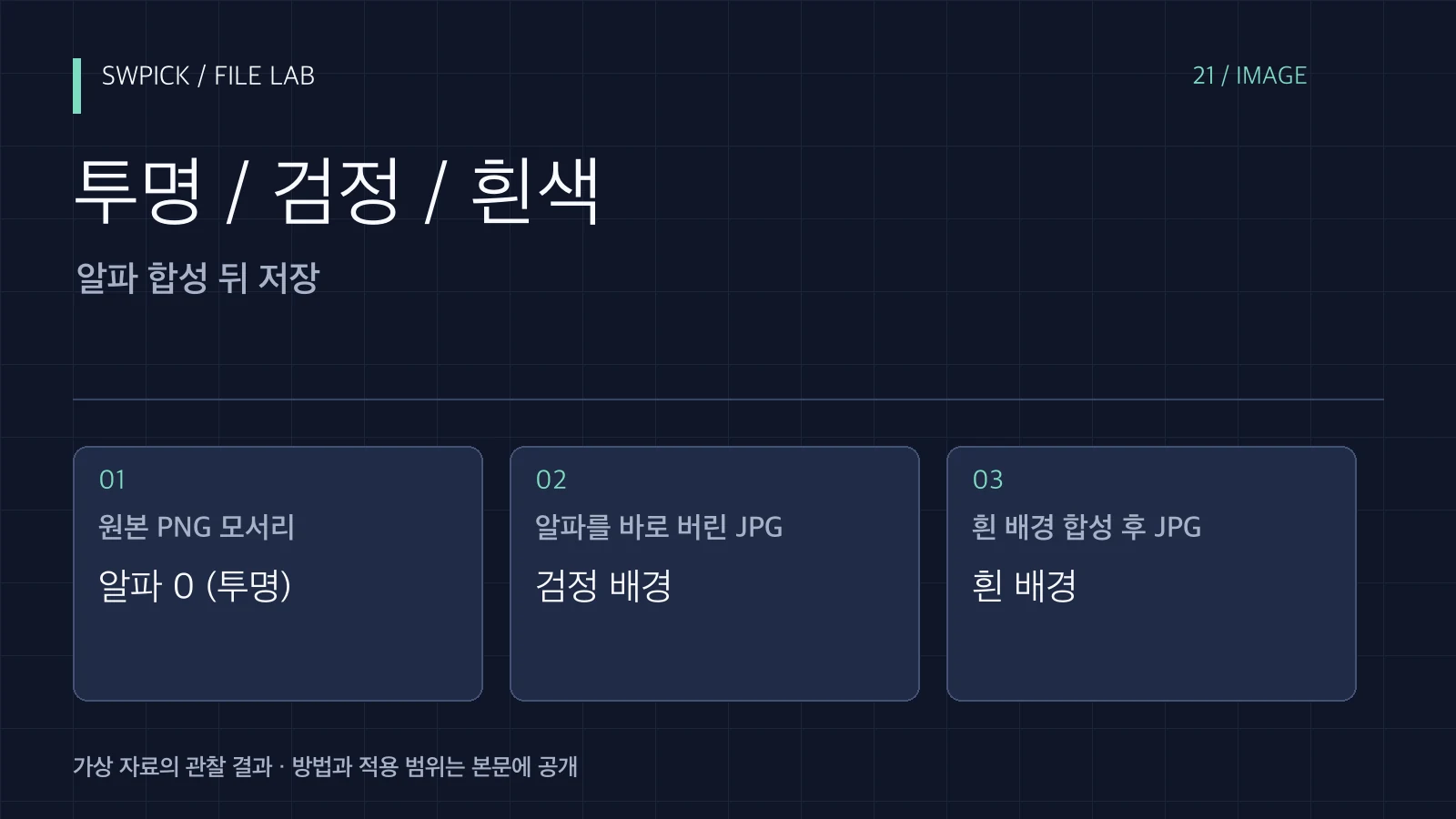
투명 PNG를 JPG로 바꿨더니 배경이 검게 나오거나 예상과 다른 색이 될 수 있습니다. JPG가 투명도를 같은 방식으로 보관하지 않는데, 변환 과정에서 어떤 배경에 합성할지 정하지 않았기 때문일 수 있습니다. 파일 형식 선택과 투명 영역의 배경 결정은 별도로 확인해야 합니다.
먼저 구분할 조건
PNG의 알파 채널은 픽셀의 투명 정도를 표현할 수 있습니다. 투명 픽셀에도 RGB 값이 들어 있을 수 있으므로 알파를 단순히 버리면 그 색이 보이는 결과가 될 수 있습니다. 이미지 편집기가 자동으로 흰색 등에 합성하는 경우도 있지만 모든 도구가 같은 기본값을 쓰는 것은 아닙니다. 투명 배경이 필요한 로고·아이콘인지, 흰색 배경의 인쇄물인지 먼저 결정하십시오.
직접 확인한 예제와 방법
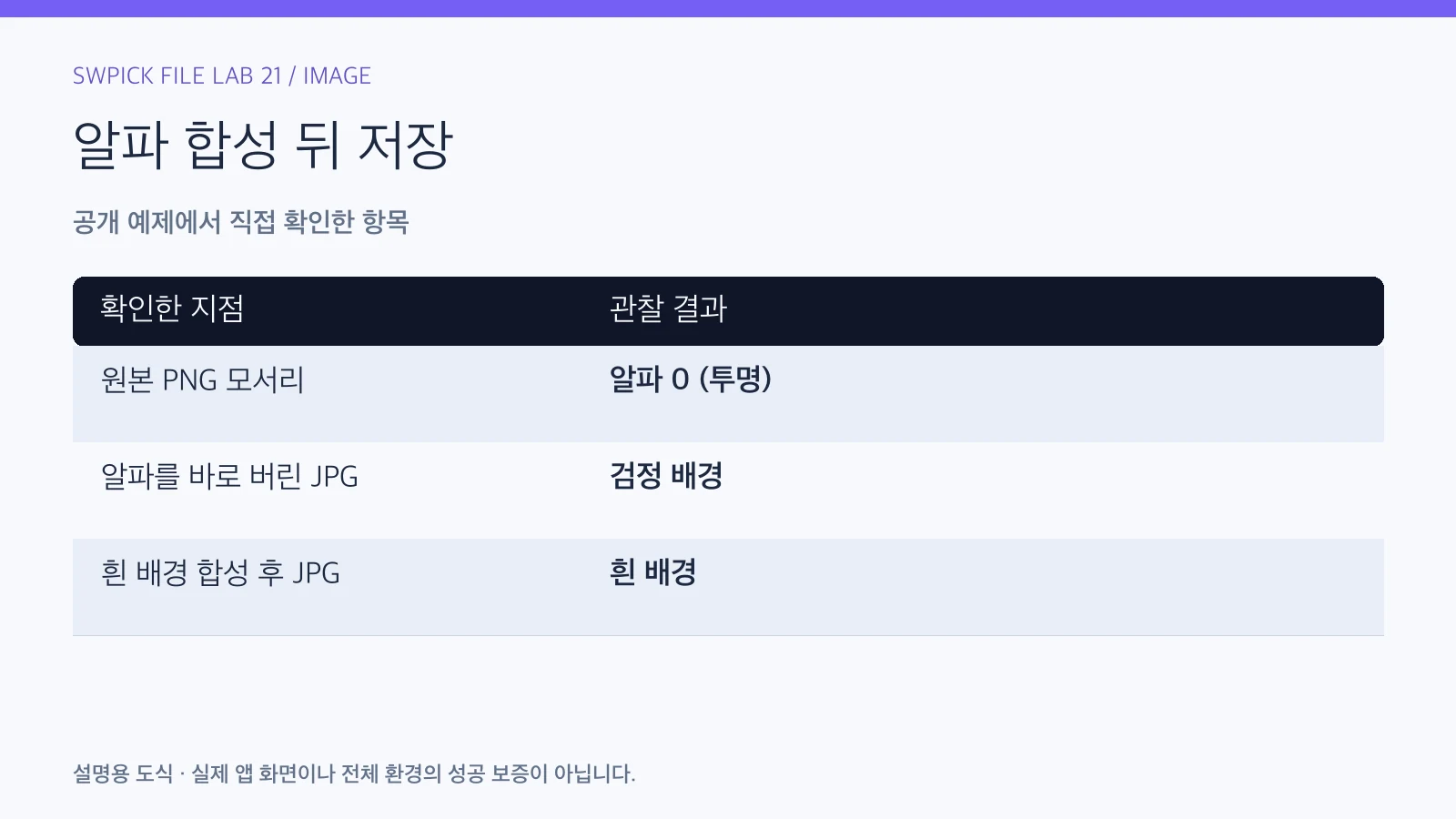
실제 사진 대신 투명 배경과 보라색 도형을 가진 320×200px PNG를 만들었습니다. 모서리 픽셀은 RGB 0·0·0과 알파 0이었습니다. Pillow에서 알파를 버리고 RGB로 저장한 JPG는 검정 배경, 흰색 이미지에 알파 합성한 뒤 저장한 JPG는 흰색 배경이 됐습니다. 세 파일을 다시 열어 모서리 픽셀과 표시를 확인했습니다. 이는 자체 생성 도형의 변환 실험으로 특정 Canva·WordPress의 자동 변환을 실행한 기록은 아닙니다.
| 확인 항목 | 관찰 결과 |
|---|---|
| 원본 PNG 모서리 | 알파 0 (투명) |
| 알파를 바로 버린 JPG | 검정 배경 |
| 흰 배경 합성 후 JPG | 흰 배경 |
결과를 해석하는 기준
여기서 검정 배경이 나타난 것은 JPG가 항상 투명 영역을 검정으로 바꾼다는 뜻이 아닙니다. 원래 투명 픽셀의 RGB 값을 그대로 보이게 한 변환 경로의 결과입니다. 어떤 배경에 합성했는지 알면 같은 결과를 의도적으로 만들거나 피할 수 있습니다. 투명도가 필요한 자료라면 투명도를 지원하는 형식으로 전달하는 방법을 먼저 검토해야 합니다.
모서리는 맞아도 도형 가장자리에서 테두리처럼 다른 색이 생길 수 있습니다. 반투명 픽셀의 합성과 원본 배경 색, 손실 압축이 함께 영향을 줄 수 있습니다. 밝은 배경·어두운 배경에서 대표 가장자리를 비교하고 실제 넣을 배경에서도 확인해야 합니다. 파일을 열었을 때 보기 도구가 사용하는 체크무늬나 흰색을 이미지에 저장된 배경으로 오해하지 마세요.
흰 인쇄물과 어두운 웹 배경은 다른 합성 조건입니다
작성 예제로 같은 로고를 흰 안내문과 어두운 웹 헤더에 쓰는 상황을 가정합니다. 흰 배경에 합성한 JPG는 안내문에는 맞지만 웹의 어두운 배경에서는 흰 사각형이 보일 수 있습니다. 필요한 투명도와 실제 사용 배경을 먼저 정해야 합니다.
| 상황 | 확인할 질문 | 먼저 할 일 |
|---|---|---|
| 투명 로고가 필요 | 배경이 바뀌어도 쓸 것인가 | 알파를 보존할 형식 검토 |
| 흰 인쇄용 출력 | 흰 배경 합성을 의도했나 | 최종 가장자리·크기 확인 |
| 반투명 테두리가 이상 | 어느 배경에 합성됐나 | 실제 배경에서 대표 영역 비교 |
한 파일을 모든 배경에서 같은 결과로 쓰려 하지 않습니다. 원본 투명 자료와 배경에 맞춘 배포본을 나눠 보관하면 다시 변환할 때도 기준이 남습니다.
내 자료에서 확인할 순서
- 원본 PNG와 알파 채널이 있는 상태를 보존합니다. 배경 문제가 보인다고 원본을 바로 JPG로 덮어 저장하지 않습니다.
- 사용 목적을 정합니다. 웹에서 배경을 바꿔 쓰는 로고인지, 흰 배경 인쇄물인지에 따라 필요한 결과가 다릅니다.
- 변환 도구에서 투명 영역의 합성 배경을 지정할 수 있는지 확인합니다. JPG가 필요하면 의도한 배경에 합성한 뒤 저장합니다.
- 결과를 다시 열어 모서리·반투명 가장자리·문자 주변을 확인합니다. 같은 표시 배율로 원본과 비교합니다.
- 실제 게시 화면의 배경에서도 확인합니다. 다른 배경에 올렸을 때 가장자리나 빈 영역이 의도와 맞는지 봅니다.
- 수신자에게 파일 형식·투명도 유무·이미 합성된 배경색을 알려 줍니다. 원본과 최종 배포본을 구분해 보관합니다.
잘못 바꾸었거나 확인이 어려울 때
이미 JPG로 저장해 투명 정보가 없어졌다면 현재 파일만으로 원래 알파 채널을 완전히 복원할 수 없습니다. 색을 골라 지우는 작업은 도형 내부의 같은 색까지 제거할 수 있습니다. 원본 PNG나 디자인 원본을 확보하는 편이 낫습니다. 투명도가 필요 없는 상황에서 무조건 배경을 제거하는 것도 올바른 출력 기준은 아닙니다.
정상 완료 기준
정상 완료는 필요한 투명도 또는 합성 배경이 최종 파일에 의도대로 남고, 실제 사용할 배경에서 도형·문자 가장자리가 맞는 상태입니다. 공개 예제에서는 원본의 투명 모서리, 알파를 버린 검정 배경, 흰 배경 합성의 차이가 확인돼야 합니다. 형식 이름 하나만으로 변환 품질을 승인하지 않습니다.
같은 예제를 다시 확인할 자료
작은 자체 생성 도형과 Pillow의 두 변환 경로를 비교했습니다. 모든 이미지 편집기의 기본 배경·색 관리·손실 압축 결과를 시험한 것은 아닙니다. 실제 사진·로고는 원본의 알파와 가장자리 조건을 별도로 확인해야 합니다.
- alpha-original.png (710 bytes)
- alpha-dropped.jpg (2938 bytes)
- alpha-white.jpg (3016 bytes)



자료는 비민감 가상 예제입니다. 손상·불일치라고 표시한 파일은 차이를 확인하는 실험용이며 업무 원본으로 사용하지 않습니다. 파일 크기·SHA-256 목록으로 내려받은 원본을 확인할 수 있습니다.
출력 목적에 따른 형식 선택은 Canva PNG·PDF 내보내기 기준에서도 확인할 수 있습니다.