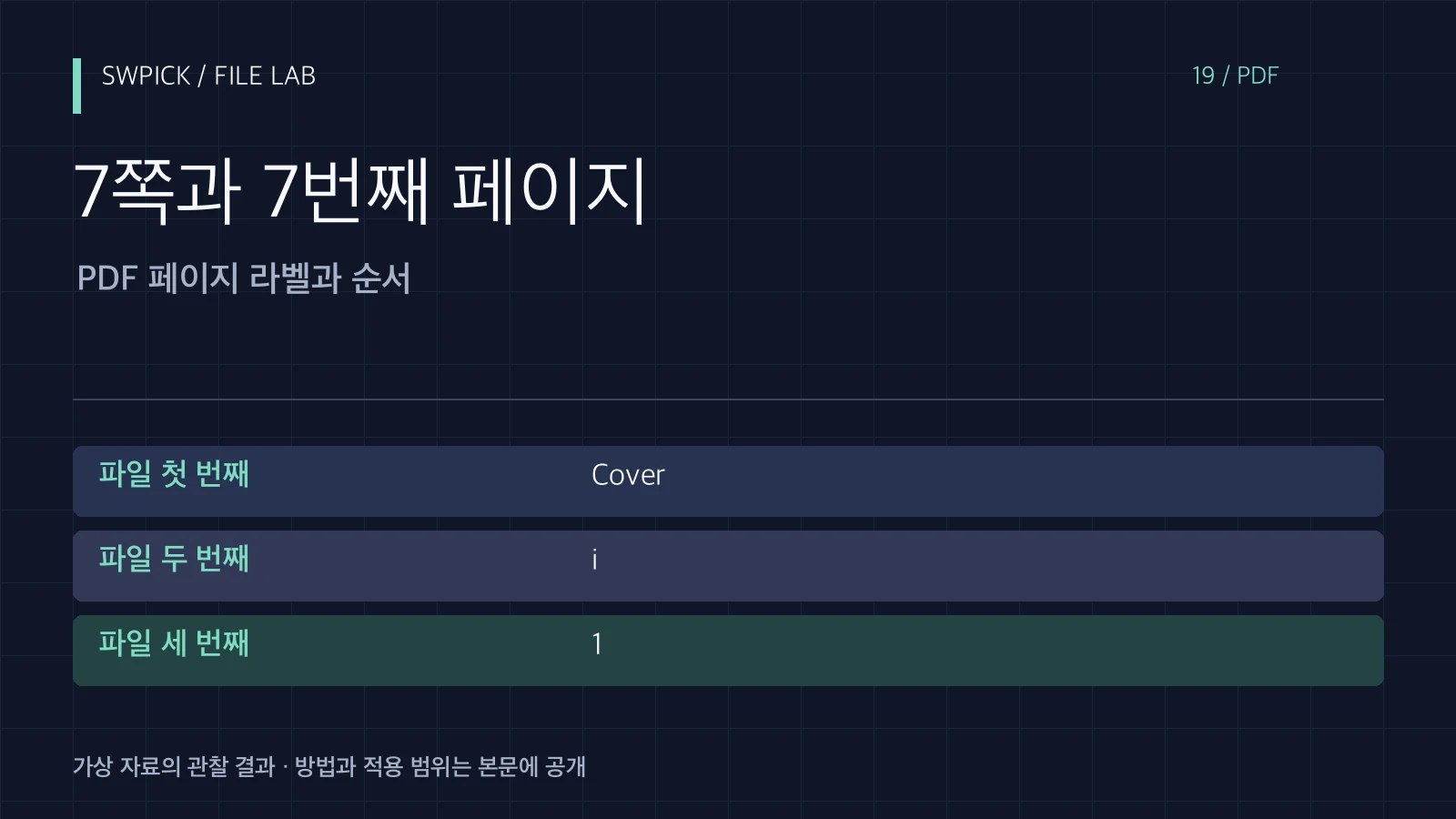
PDF의 첫 두 페이지가 표지와 로마 숫자 목차라면, 뷰어가 표시하는 ‘1’과 파일의 첫 번째 페이지는 다를 수 있습니다. 본문에 인쇄된 페이지 번호, 뷰어의 페이지 라벨, 파일 안에서의 위치를 나눠 전달하면 서로 다른 곳을 보는 일을 줄일 수 있습니다.
페이지를 함께 가리키는 기록 양식
문서에서 계약 조건을 가리킬 때 ‘7쪽’이라고만 쓰면 뷰어 설정이나 인쇄 페이지의 표시 방식에 따라 위치가 달라집니다. 첫 문장 일부와 제목을 함께 적고, 필요하면 ‘파일에서 9번째, 본문 라벨 7’처럼 두 값을 병기하세요. 병합 뒤 라벨 규칙이 남았는지도 확인합니다.
검토 지시는 ‘파일 3번째 · 표시 라벨 1 · MAIN 제목’처럼 작성합니다. 인쇄 문구가 라벨과 다르면 그 값도 적습니다. 같은 자료가 정정돼 다시 배포되는 상황이라면 문서명과 버전까지 남겨야 다른 PDF의 같은 라벨을 가리키는 실수를 줄일 수 있습니다.
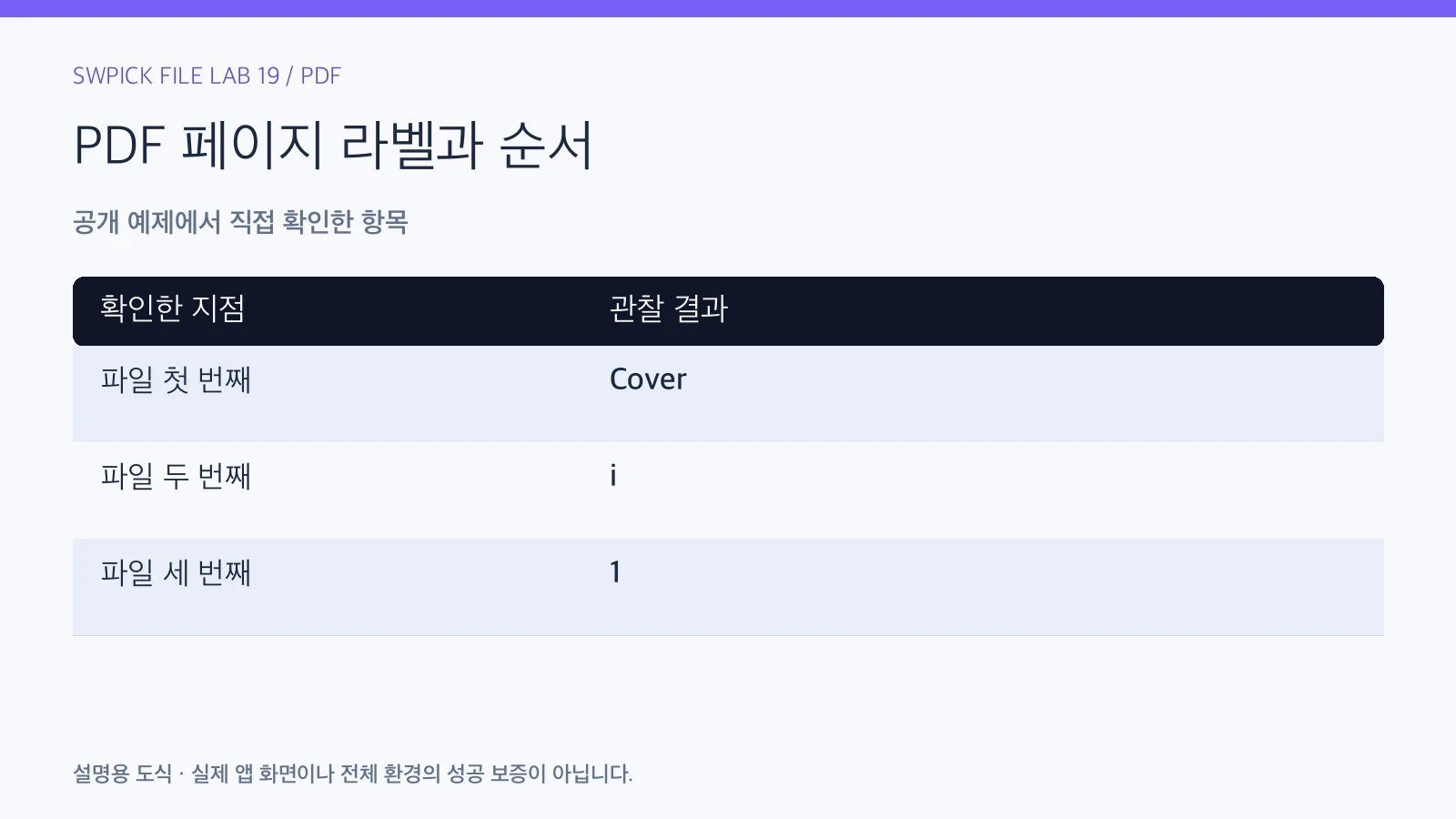
예제에서 직접 확인한 결과
세 페이지에 서로 다른 PDF 라벨 규칙을 저장하고 다시 열었습니다. 파일에서 세 번째 페이지의 라벨이 1이었습니다. 페이지 안에 찍힌 문장과 뷰어의 라벨이 독립적으로 관리될 수 있음을 보여 줍니다.
| 확인 항목 | 관찰 결과 |
|---|---|
| 파일 첫 번째 | Cover |
| 파일 두 번째 | i |
| 파일 세 번째 | 1 |
같은 입력으로 다시 확인하기
파일 순서: COVER, CONTENTS, MAIN
페이지 라벨: Cover, i, 1
내 자료에 적용하는 순서
- 받은 파일에서 표지와 목차가 실제로 몇 장인지 확인합니다.
- 문제 페이지의 본문에 인쇄된 숫자와 뷰어 입력란의 숫자를 각각 기록합니다.
- 다른 뷰어에서도 같은 제목을 찾아 실제 몇 번째 페이지인지 비교합니다.
- 페이지를 뽑거나 합친 뒤에는 라벨과 목차 목적지를 새 파일에서 다시 확인합니다.
PDF 일부만 추출한 뒤에는 원본에서 파일의 몇 번째였는지와 새 PDF에서 몇 번째가 됐는지를 대조하세요. 라벨을 유지할 것인지 새 순서에 맞출 것인지에 따라 새 PDF에서 보이는 번호가 다릅니다. 검토자는 라벨뿐 아니라 제목과 실제 문단까지 확인하는 것이 좋습니다.
파일이 바뀌었는지 알려 주는 표기
한 파일에 ‘1’이라는 라벨이 두 번 등장할 수도 있으므로 라벨만 전달하기보다 실제 위치나 페이지 제목을 같이 기록하세요. 여러 PDF를 하나로 묶은 뒤에는 문서별 첫 페이지를 표본으로 확인하고, 새 목차 링크가 의도한 페이지를 열어 주는지 비교합니다.
결과가 다를 때
누락됐다고 생각한 페이지가 사실 다른 라벨을 달고 있을 수 있습니다. 삭제나 재정렬 전에 페이지 썸네일과 본문 제목을 대조해 실제 누락인지 확인하세요.
정상 완료 기준과 적용 범위
검토자 두 명이 같은 제목과 문단에 도달합니다. 아래 예제는 인쇄 문구와 별개로 PDF 라벨을 지정한 파일의 구조를 읽었으며 뷰어 입력창의 동작은 제품별로 다를 수 있습니다.