PDF를 확대하면 글자는 또렷한데 사진만 흐리다면 페이지 전체보다 삽입된 이미지의 원본 픽셀을 먼저 확인할 수 있습니다. 벡터 문자와 래스터 이미지는 확대할 때의 조건이 다릅니다. PDF를 더 높은 DPI로 다시 렌더링하는 작업만으로 원래 작은 이미지의 세부 정보가 생기지는 않습니다.
먼저 구분할 조건
이미지의 실제 픽셀 수와 PDF 위에서 차지하는 크기를 나눠 봐야 합니다. PDF의 좌표는 보통 1인치에 72포인트로 표현하고, 이미지의 픽셀 수를 표시 인치로 나누면 해당 크기에서의 픽셀 밀도를 계산할 수 있습니다. 화면 확대율·뷰어 보간·프린터 조건은 또 다른 단계입니다. 하나의 밀도 숫자로 모든 사진·텍스트·인쇄물의 품질을 보증하지 않습니다.
직접 확인한 예제와 방법
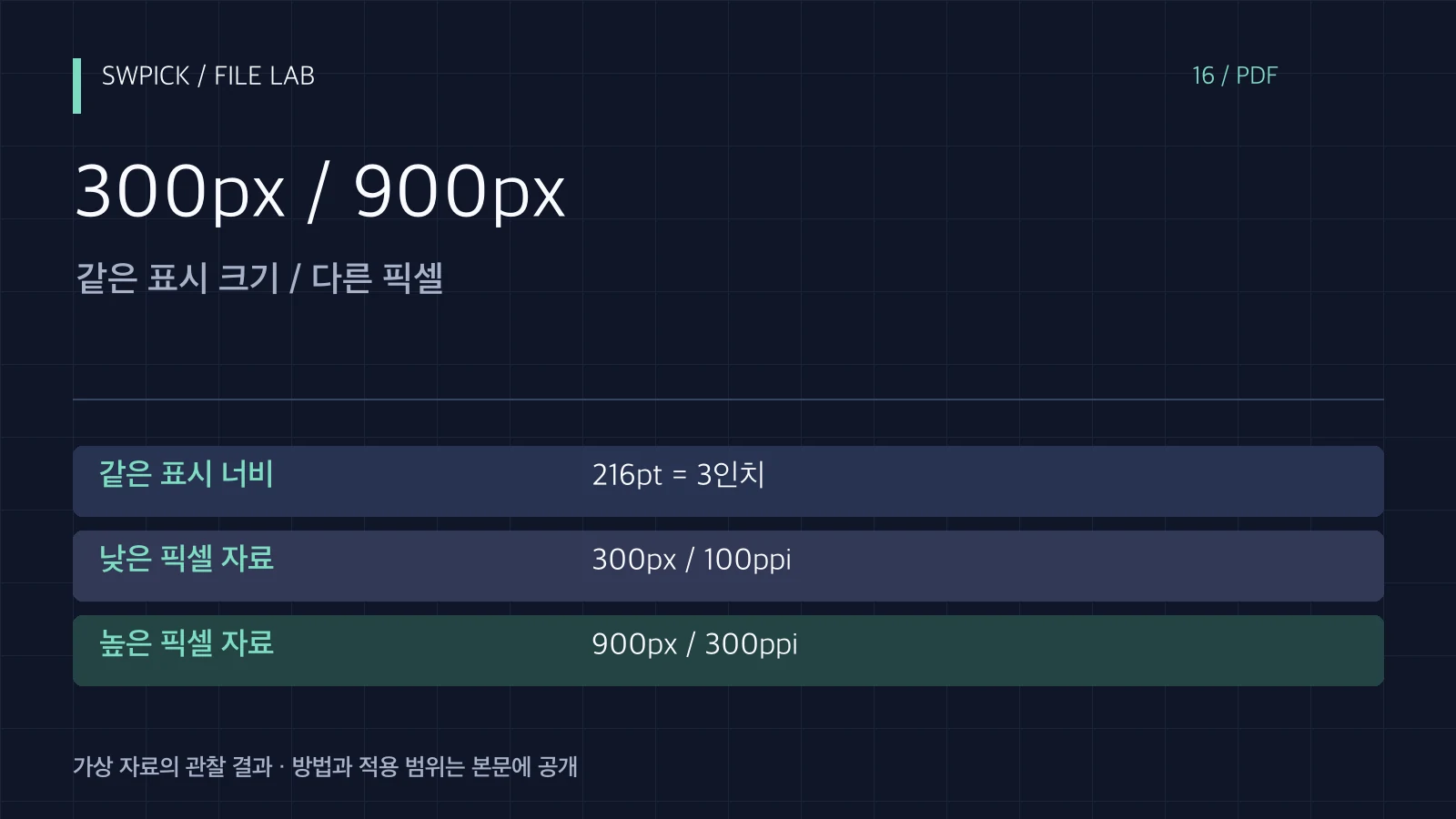
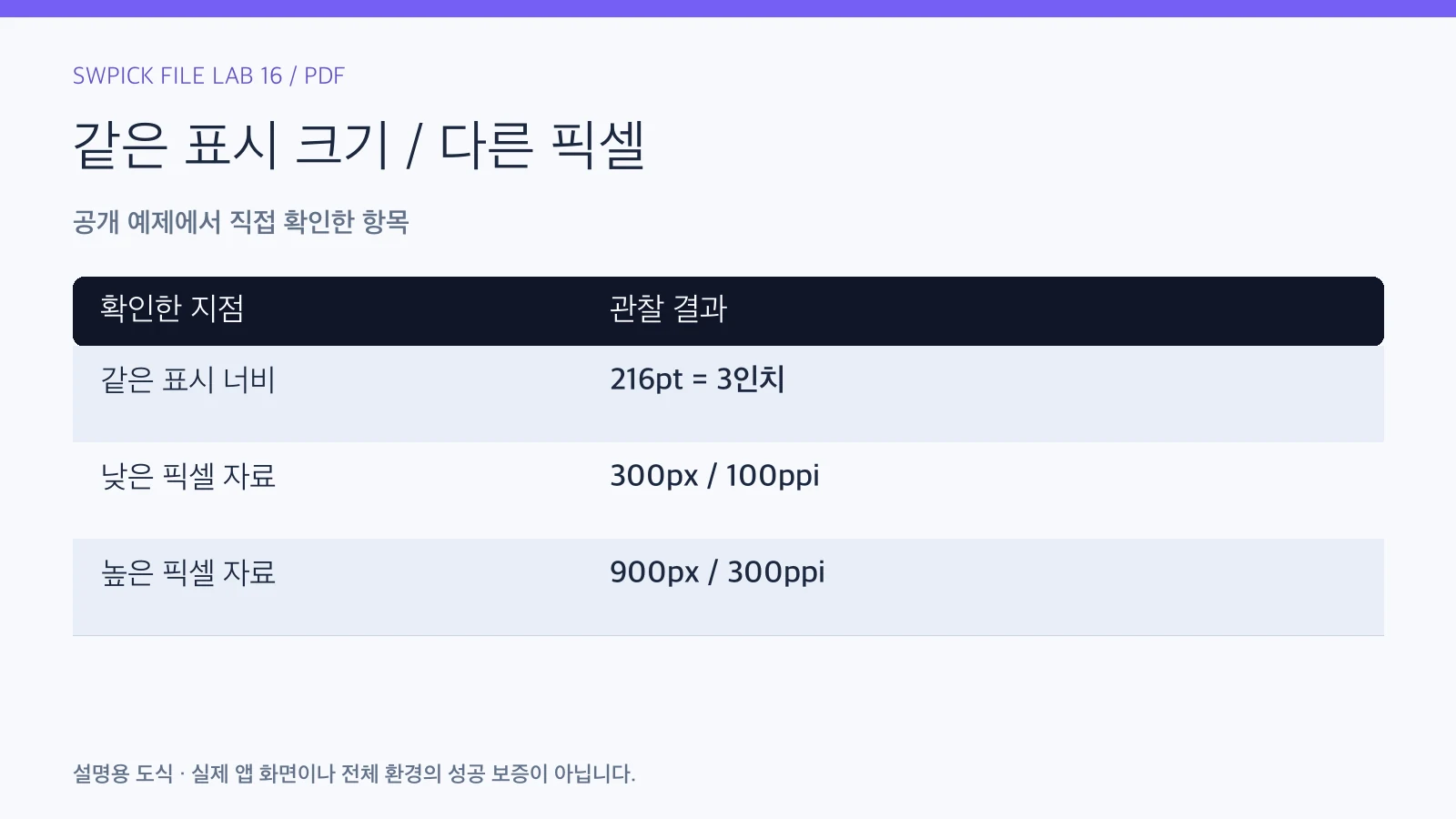
같은 격자와 DEMO 001 문구를 300×300px, 900×900px 이미지로 만들었습니다. 두 이미지를 각각 PDF의 216×216포인트 영역에 넣고 저장했습니다. PyMuPDF 1.28.2로 다시 열어 이미지가 각각 300·900픽셀이라는 것을 확인했습니다. 표시 너비는 둘 다 3인치여서 계산되는 밀도는 100ppi와 300ppi입니다. 생성 파일의 이미지와 기하 크기를 확인한 시험이며 실제 프린터의 출력 화질을 측정한 결과는 아닙니다.
| 확인 항목 | 관찰 결과 |
|---|---|
| 같은 표시 너비 | 216pt = 3인치 |
| 낮은 픽셀 자료 | 300px / 100ppi |
| 높은 픽셀 자료 | 900px / 300ppi |
결과를 해석하는 기준
같은 표시 크기라도 원본 픽셀 정보가 다르다는 결과입니다. 낮은 픽셀 이미지를 큰 문서에 배치한 뒤 PDF만 고해상도로 출력하면 더 많은 출력 픽셀로 같은 정보를 늘려 표현할 수는 있어도 잃어버린 문자나 세부를 복구하는 것은 아닙니다. 원본이 있다면 필요한 표시 크기에 맞는 이미지를 다시 넣는 편이 낫습니다.
반대로 PDF의 파일 크기가 크다고 모든 이미지가 높은 해상도인 것도 아닙니다. 일부 큰 이미지·첨부·다른 객체가 용량을 차지할 수 있습니다. 문제가 보이는 위치의 이미지 픽셀과 실제 표시 영역을 골라 확인하세요. 긴 표의 글자를 이미지로 넣은 경우에는 작은 문자까지 포함한 대표 부분을 실제 사용 크기로 비교해야 합니다.
작은 사진과 벡터 문자를 같은 방식으로 고치지 않습니다
작성 예제로 본문 글자는 정상인데 표를 찍은 이미지의 작은 숫자만 흐린 경우를 생각해 볼 수 있습니다. 페이지 전체를 이미지로 다시 만들면 정상 벡터 글자도 다른 조건으로 바뀝니다. 문제가 있는 객체와 필요한 세부를 먼저 골라 확인하십시오.
| 상황 | 확인할 질문 | 먼저 할 일 |
|---|---|---|
| 사진 원본 픽셀이 작음 | 필요 표시 크기는 얼마인가 | 더 큰 원본 또는 작은 배치 검토 |
| 벡터 글자는 정상 | 페이지 전체 변환이 필요한가 | 정상 객체를 보존 |
| 표 숫자가 이미지에 있음 | 정확한 원문 자료가 있나 | 추정 보정보다 원본 확보 |
같은 확대율에서 작은 숫자를 확인하는 작업이 중요합니다. 이미지가 보기 좋아졌다는 느낌보다 실제 필요한 정보가 읽히는지 검수해야 합니다.
내 자료에서 확인할 순서
- 원본 PDF와 편집 원본, 문제 이미지가 있다면 함께 보존합니다. 어느 페이지·어느 이미지가 흐린지 기록합니다.
- 문자·벡터 도형·래스터 이미지 중 어떤 요소가 문제인지 구분합니다. 페이지 전체를 같은 해상도 문제로 처리하지 않습니다.
- 삽입 이미지의 픽셀 크기와 PDF 위의 표시 크기를 확인합니다. 큰 이미지가 작은 영역에서 잘 보이는 조건과 작은 이미지가 늘어난 조건을 나눕니다.
- 원본 픽셀이 부족하면 더 큰 원본 또는 적합한 표시 크기를 검토합니다. 이미 낮아진 사진을 반복 저장하는 작업은 피합니다.
- 사본을 새로 출력하고 원래 사용 환경의 화면·확대율·인쇄 조건에서 대표 세부를 확인합니다. 모든 페이지를 무조건 같은 DPI로 다시 만들지 않습니다.
- 최종 파일의 페이지 크기·이미지 위치·링크·텍스트 선택 가능 여부가 필요한 상태로 유지됐는지 다시 엽니다.
잘못 바꾸었거나 확인이 어려울 때
원본 이미지가 없으면 낮은 픽셀에 없는 세부를 정확히 복원했다고 주장할 수 없습니다. 보정이나 생성형 확대가 추정한 내용을 업무의 원래 숫자·문자로 사용하면 안 됩니다. 중요한 자료는 원본 제공자에게 다시 받거나 텍스트·벡터 형식으로 재작성할 수 있는지 확인해야 합니다.
정상 완료 기준
정상 완료는 실제 사용 크기에서 필요한 문자와 사진 세부가 읽히고, 최종 PDF의 페이지·이미지·텍스트 기능이 유지되는 상태입니다. 100ppi와 300ppi라는 계산은 비교 조건이며 모든 상황의 합격선을 뜻하지 않습니다. 출력 목적과 어떤 세부를 확인했는지 기록해야 다른 사람이 같은 조건으로 검수할 수 있습니다.
같은 예제를 다시 확인할 자료
가상 격자 이미지 두 개와 같은 표시 영역을 사용했습니다. 사진의 주관적 화질·실물 인쇄·모든 PDF 최적화 설정을 비교한 시험은 아닙니다. 밀도 계산과 실제 필요한 결과를 구분해서 읽으십시오.
- image-300.pdf (5548 bytes)
- image-900.pdf (24825 bytes)
자료는 비민감 가상 예제입니다. 손상·불일치라고 표시한 파일은 차이를 확인하는 실험용이며 업무 원본으로 사용하지 않습니다. 파일 크기·SHA-256 목록으로 내려받은 원본을 확인할 수 있습니다.
원본과 출력 크기의 차이는 Canva PNG·PDF 내보내기 가이드에서도 확인할 수 있습니다.