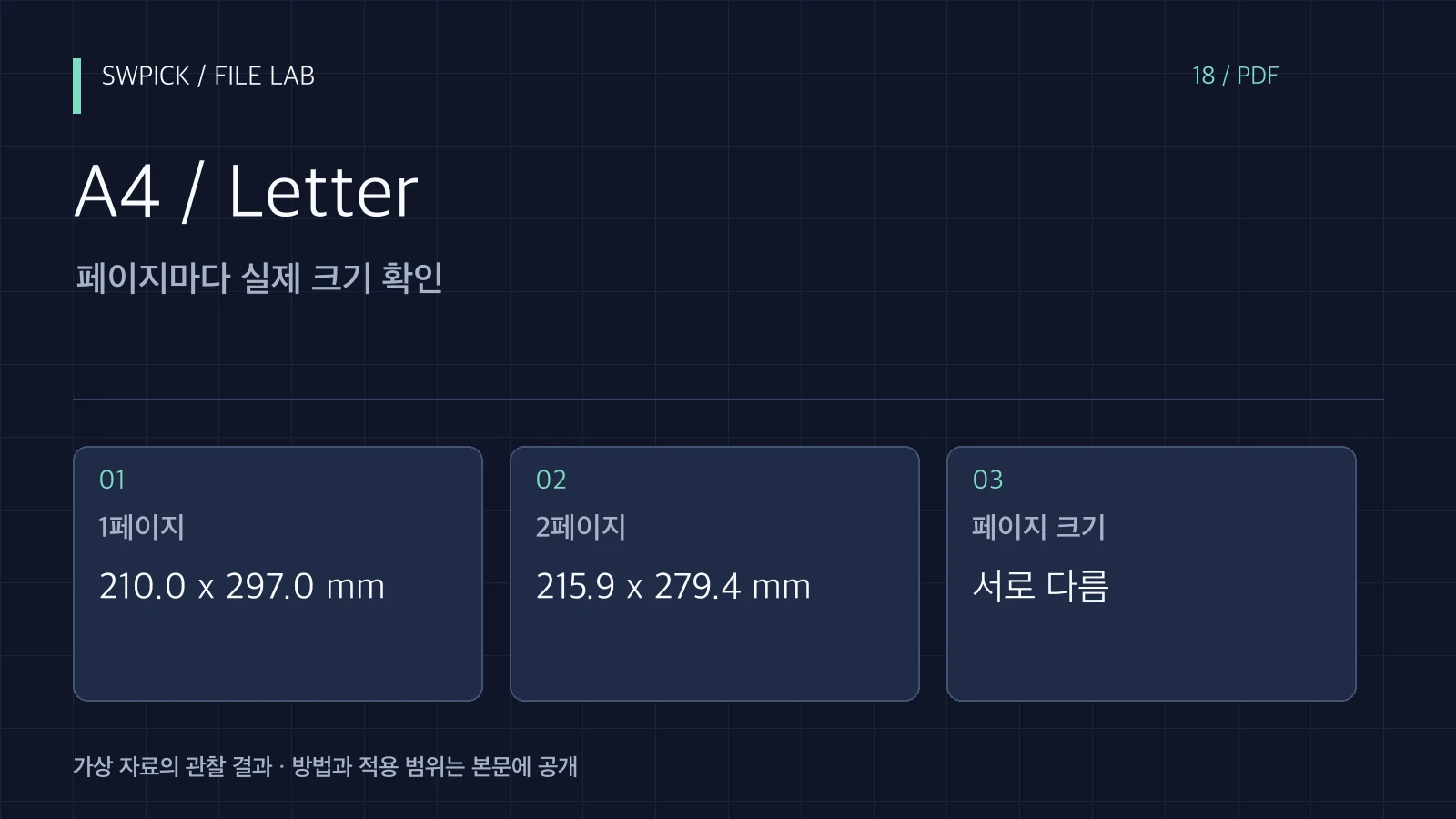
여러 PDF를 합쳤더니 어떤 페이지는 작게 나오거나 인쇄 여백이 달라지면 원래 페이지 크기가 섞였는지 확인해야 합니다. 화면에서 비슷한 비율로 보이는 A4와 Letter도 실제 가로·세로가 다릅니다. 페이지를 확대해 같은 크기로 보는 것과 인쇄할 물리적 크기를 맞추는 것은 다른 작업입니다.
먼저 구분할 조건
PDF의 페이지 영역은 개별 페이지마다 다를 수 있습니다. 파일 하나라고 모든 페이지가 A4인 것은 아닙니다. 페이지 크기·잘라내기 영역·회전·인쇄 배율이 같이 영향을 줄 수 있습니다. 크기를 통일할 때는 내용을 축소할지, 여백을 늘릴지, 잘라낼지 정해야 합니다. 필요한 서식이나 실측 치수가 있는 문서는 페이지를 보기 좋게 맞추는 것보다 원래 기준을 유지하는 일이 중요할 수 있습니다.
직접 확인한 예제와 방법
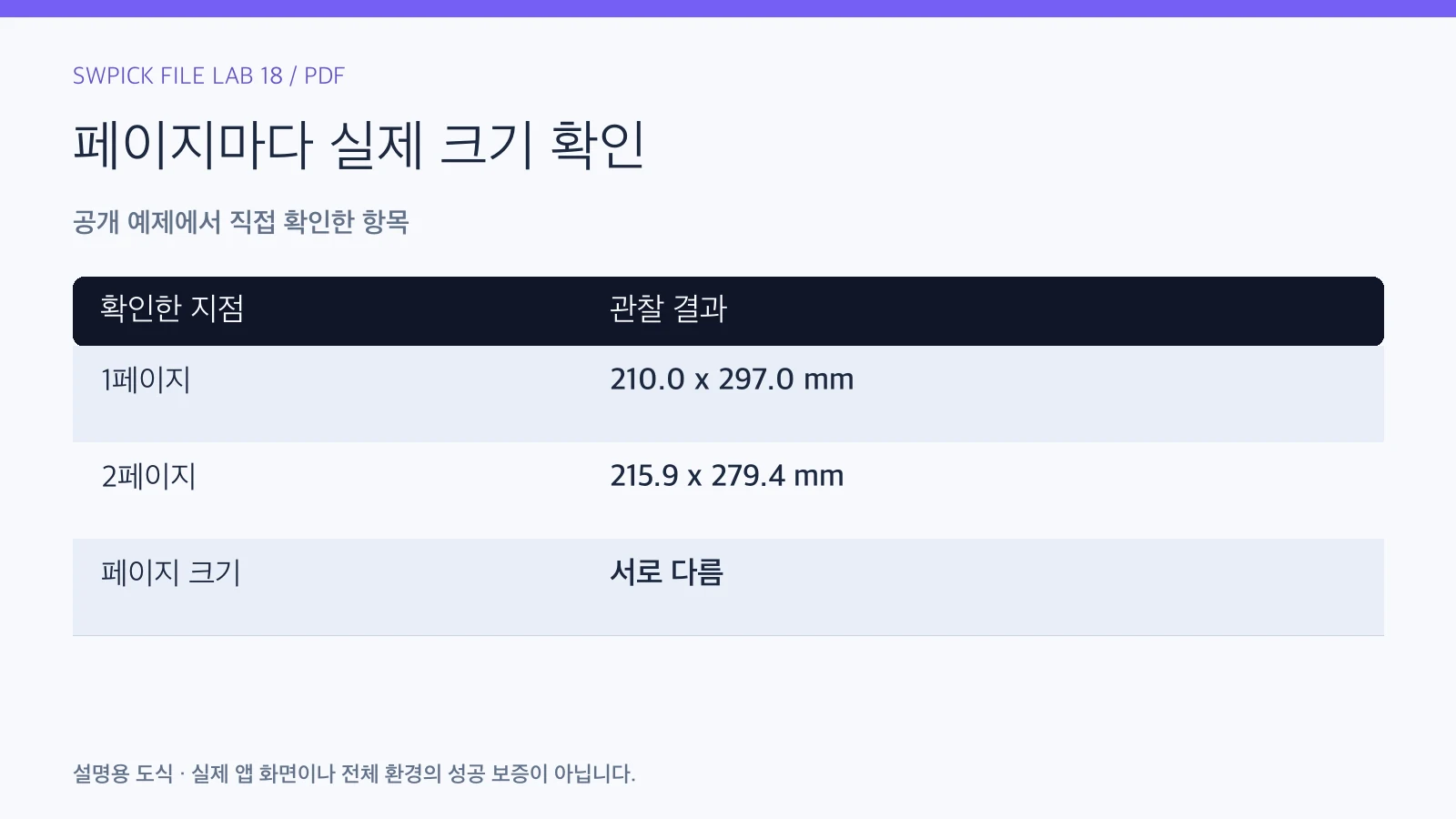
가상 PDF의 첫 페이지는 A4, 둘째 페이지는 Letter로 만들었습니다. PyMuPDF 1.28.2에서 페이지 영역을 읽고 72포인트가 1인치라는 관계로 밀리미터를 계산했습니다. 첫 페이지는 약 210.0×297.0mm, 둘째는 215.9×279.4mm였습니다. 공개 파일에서 페이지마다 실제 크기가 다르다는 점을 확인한 시험이며 특정 프린터의 출력 오차를 측정한 것은 아닙니다.
| 확인 항목 | 관찰 결과 |
|---|---|
| 1페이지 | 210.0 x 297.0 mm |
| 2페이지 | 215.9 x 279.4 mm |
| 페이지 크기 | 서로 다름 |
결과를 해석하는 기준
Letter는 A4보다 조금 넓고 더 짧습니다. 원래 크기로 A4 용지에 출력하면 일부 조건에서 여백이나 잘림이 달라질 수 있고, 맞춤 기능을 사용하면 배율이 바뀔 수 있습니다. 어떤 선택이 맞는지는 문서 목적과 필요한 치수에 따라 결정해야 합니다. 페이지 수가 그대로라고 출력 기준까지 유지됐다고 판단하지 않습니다.
문서를 다시 PDF로 출력해 크기를 통일하면 링크·선택 가능한 텍스트·주석·원래 페이지 속성이 달라질 수 있습니다. 중요한 계약·도면·신청 서식처럼 원본 의미가 있는 자료는 사본에서 작은 범위로 확인해야 합니다. 인쇄 미리보기의 자동 회전과 맞춤도 페이지별로 다르게 작동할 수 있으므로 혼합 크기 페이지를 따로 봅니다.
고정 서식과 일반 읽기 자료의 목적
작성 예제로 A4로 지정된 신청서와 화면에서 읽을 자료를 같은 PDF에 합친 상황을 생각해 볼 수 있습니다. 둘의 출력 기준이 다를 수 있습니다. 모든 페이지를 비슷하게 보이게 하는 것보다 원래 치수나 서식 조건을 지켜야 하는 페이지를 먼저 구분하십시오.
| 상황 | 확인할 질문 | 먼저 할 일 |
|---|---|---|
| 용지 크기 지정 서식 | 원래 크기를 유지해야 하나 | 제공자의 출력 조건 확인 |
| 화면 읽기 중심 자료 | 배율 변화가 의미에 영향을 주나 | 읽기·링크·문자 기능 보존 |
| 실측 도면·치수 자료 | 자동 맞춤을 적용해도 되나 | 실제 배율을 별도로 검증 |
혼합 자료는 필요한 페이지의 물리적 조건을 명시해 전달하는 편이 좋습니다. 페이지 수와 화면 모양만으로 인쇄 결과를 승인하지 않습니다.
내 자료에서 확인할 순서
- 원본 PDF 묶음과 합친 사본을 보존하고 문서에서 요구하는 용지 크기와 배율을 확인합니다. 화면 모양만으로 A4라고 가정하지 않습니다.
- 문제 페이지와 정상 페이지의 가로·세로·회전·표시 영역을 비교합니다. 전체 문서의 대표 크기 하나만 읽지 않습니다.
- 인쇄할 때는 실제 크기·맞춤·축소 같은 옵션의 영향을 미리보기에서 대조합니다. 필요한 치수가 유지되는지 확인합니다.
- 크기 통일이 필요하면 사본에서 내용 축소·여백 추가·잘라내기 중 목적에 맞는 방법을 선택합니다. 본문을 무조건 잘라내지 않습니다.
- 새 파일을 저장해 모든 페이지를 다시 봅니다. 표·머리글·각주·마지막 줄과 링크·주석이 필요한 상태로 남는지 확인합니다.
- 다른 사람이 출력해야 한다면 용지 크기·배율·양면·방향 조건을 전달합니다. 실제 사용할 프린터에서 대표 페이지를 확인합니다.
잘못 바꾸었거나 확인이 어려울 때
크기를 맞춘 뒤 문서의 필요한 값이나 도면 치수가 달라지면 원본으로 돌아가야 합니다. 미리보기만으로 물리적 출력 정확도를 보증할 수도 없습니다. 원본 형식이 지정된 문서는 임의 변환보다 제공자의 올바른 용지 출력본을 받는 방법을 검토하십시오.
정상 완료 기준
정상 완료는 페이지별 크기를 알고, 문서 목적에 필요한 배율과 내용이 유지되며, 실제 출력 조건에서 잘림·예상 밖의 축소가 없는 상태입니다. 공개 파일에서는 두 크기의 차이가 실제 페이지 속성으로 읽혀야 합니다. 모든 문서를 한 크기로 만들었다는 사실 자체가 품질 기준은 아닙니다.
같은 예제를 다시 확인할 자료
A4·Letter 두 페이지의 영역을 확인했습니다. 프린터 드라이버·실물 여백·모든 CropBox 조합을 시험한 것은 아닙니다. 페이지 영역과 실제 출력 결과를 분리해서 읽어야 합니다.
- mixed-page-size.pdf (2064 bytes)
자료는 비민감 가상 예제입니다. 손상·불일치라고 표시한 파일은 차이를 확인하는 실험용이며 업무 원본으로 사용하지 않습니다. 파일 크기·SHA-256 목록으로 내려받은 원본을 확인할 수 있습니다.
이미지·출력 목적의 차이는 PNG와 인쇄용 PDF의 확인 기준에서 이어서 볼 수 있습니다.