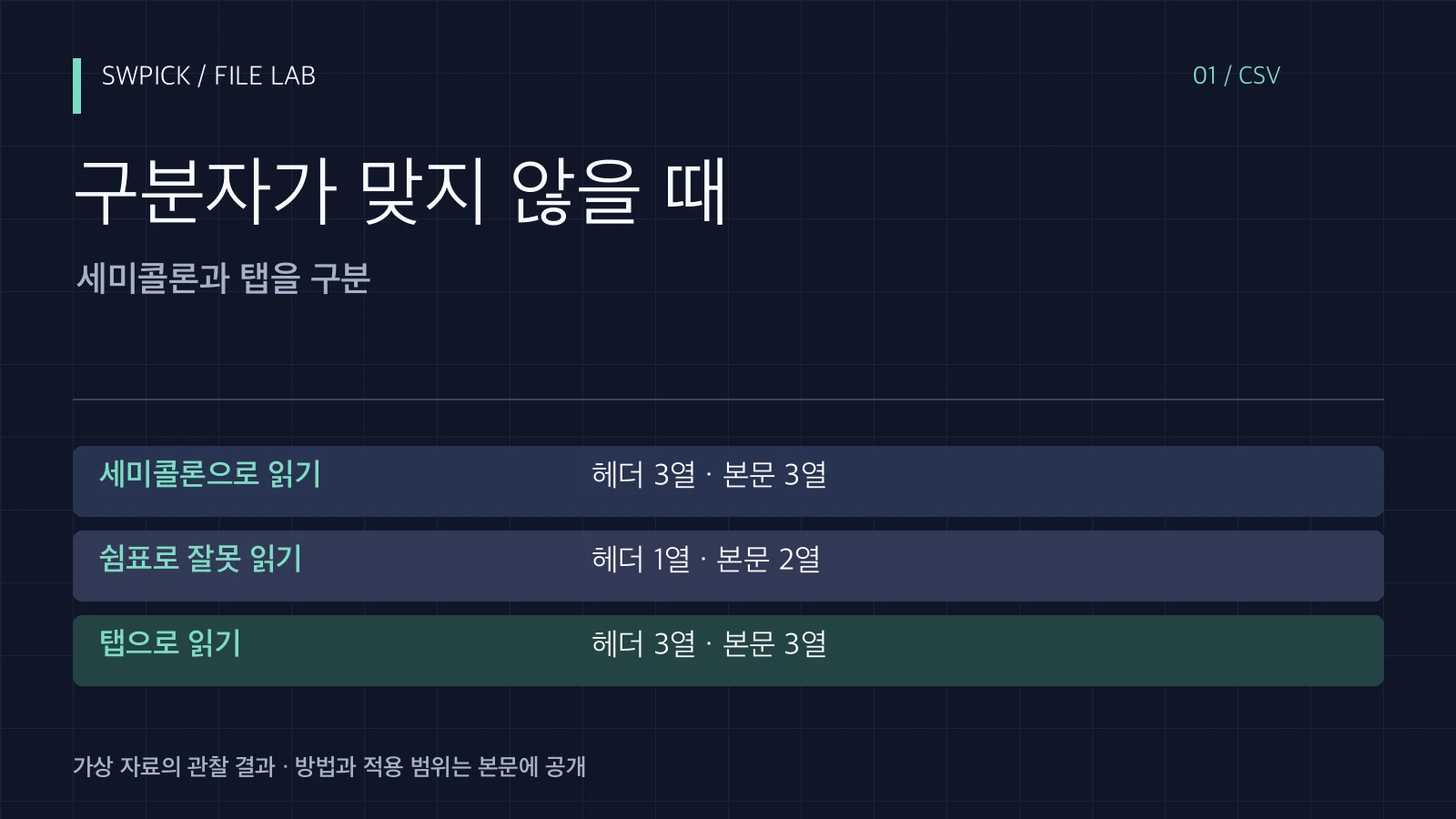
행은 여러 줄인데 모든 내용이 A열에 들어왔다면 먼저 문자 인코딩보다 열 구분자를 확인하세요. 한글이 읽히는데 열만 합쳐지는 증상과, 열은 나뉘는데 한글이 깨지는 증상은 해결 지점이 다릅니다. 파일 이름이 CSV라고 실제 구분자가 항상 쉼표인 것은 아닙니다.
가져오기 미리보기에서 고칠 부분
유럽식 내보내기 파일에 12,50 같은 금액이 있으면 쉼표를 열 경계로 고르는 순간 금액까지 둘로 갈라질 수 있습니다. 헤더에서만 보이는 문자 수를 기준으로 고르지 말고, 따옴표 안에 구분자 후보가 들어간 행을 최소 하나 확인하세요. 헤더가 3열이어도 뒤쪽에 설명이나 주소가 붙은 행이 빠지면 합계만 맞아 보일 수 있습니다.
세미콜론 예제에서 A01이 첫 칸, 12,50이 둘째 칸, 배송;완료가 셋째 칸에 남아야 합니다. 일반 쉼표로 불러왔을 때 둘째 행만 두 칸이 된다면, 금액 가운데 있는 쉼표를 열 경계로 잘못 읽었다는 단서입니다. 열 개수만 맞고 ID가 숫자로 바뀐 경우에는 구분자 문제가 이미 끝난 상태이므로 다음 단계에서 열 자료형을 손봅니다.
예제에서 직접 확인한 결과
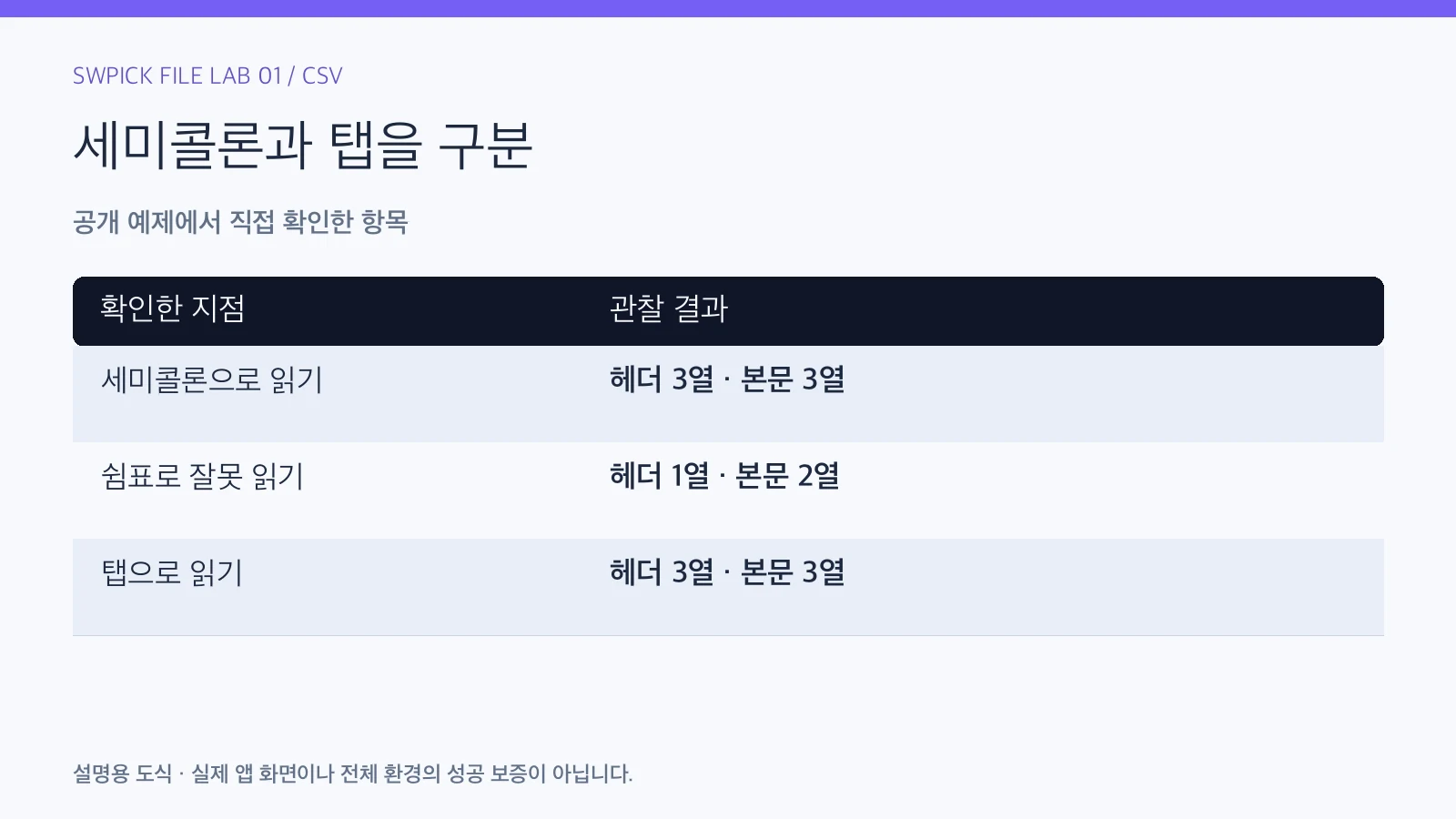
같은 세미콜론 파일을 두 가지 구분자로 읽고, 탭으로 만든 별도 표도 탭으로 읽었습니다. 따옴표 속 세미콜론은 열을 나누지 않았고 금액 12,50은 한 필드에 남았습니다. 쉼표로 강제하면 헤더와 본문의 필드 개수가 서로 달라져 바로 경고할 수 있습니다.
| 확인 항목 | 관찰 결과 |
|---|---|
| 세미콜론으로 읽기 | 헤더 3열 · 본문 3열 |
| 쉼표로 잘못 읽기 | 헤더 1열 · 본문 2열 |
| 탭으로 읽기 | 헤더 3열 · 본문 3열 |
같은 입력으로 다시 확인하기
id;amount;note
A01;12,50;"배송;완료"

id	amount	note
A01	12.50	완료
내 자료에 적용하는 순서
- 원본을 다시 저장하지 말고 복사본을 텍스트 편집기에서 엽니다.
- 헤더와 데이터 3~5줄에서 탭, 세미콜론, 쉼표 위치를 살펴봅니다. 보이지 않는 탭은 공백 표시를 켜거나 구분자 미리보기로 확인합니다.
- 가져오기 메뉴에서 실제 구분자를 지정하고, 주문 ID는 문자열, 금액은 원본과 같은 소수점 기준으로 해석합니다.
- 첫 행과 마지막 행, 구분자가 들어간 메모 행의 열 수를 비교한 뒤 결과 파일을 새 이름으로 저장합니다.
같은 파일이 어떤 컴퓨터에서는 맞고 다른 컴퓨터에서는 틀리다면, 두 환경에서 가져오기 화면에 선택된 구분자와 소수점 표기를 캡처해 비교하세요. 다른 PC의 지역 설정을 일괄 변경하기보다 이 파일을 읽는 규칙을 문서로 남기는 편이 다른 통합 문서에 영향을 덜 줍니다.
작은 표본으로 먼저 가져오기
텍스트 가져오기에서 탭과 세미콜론을 동시에 선택하면 실제 메모에 들어 있는 문자까지 나뉠 수 있습니다. 먼저 하나만 지정해 데이터 10줄을 미리보고, 메모가 들어간 행과 빈 필드가 있는 행을 추가합니다. 결과표의 첫 번째와 마지막 레코드 ID를 원문과 맞추고 열 너비가 아니라 값 자체를 확인하세요.
결과가 다를 때
구분자를 바꿀 때마다 열 수가 들쭉날쭉하면 여러 표를 한 파일에 붙인 것인지, 따옴표가 닫히지 않았는지 확인합니다. 금액의 쉼표까지 일괄 치환하면 다음 가져오기에서도 원문을 복구하기 어려우므로 원본은 건드리지 않습니다.
정상 완료 기준과 적용 범위
헤더와 데이터의 열 수가 같고, 설명에 구분자가 포함된 행과 소수 금액이 모두 제자리에 있어야 합니다. 실험은 Python 파서의 관찰로, Excel의 자동 감지나 PC 지역 설정을 시험한 결과가 아닙니다.