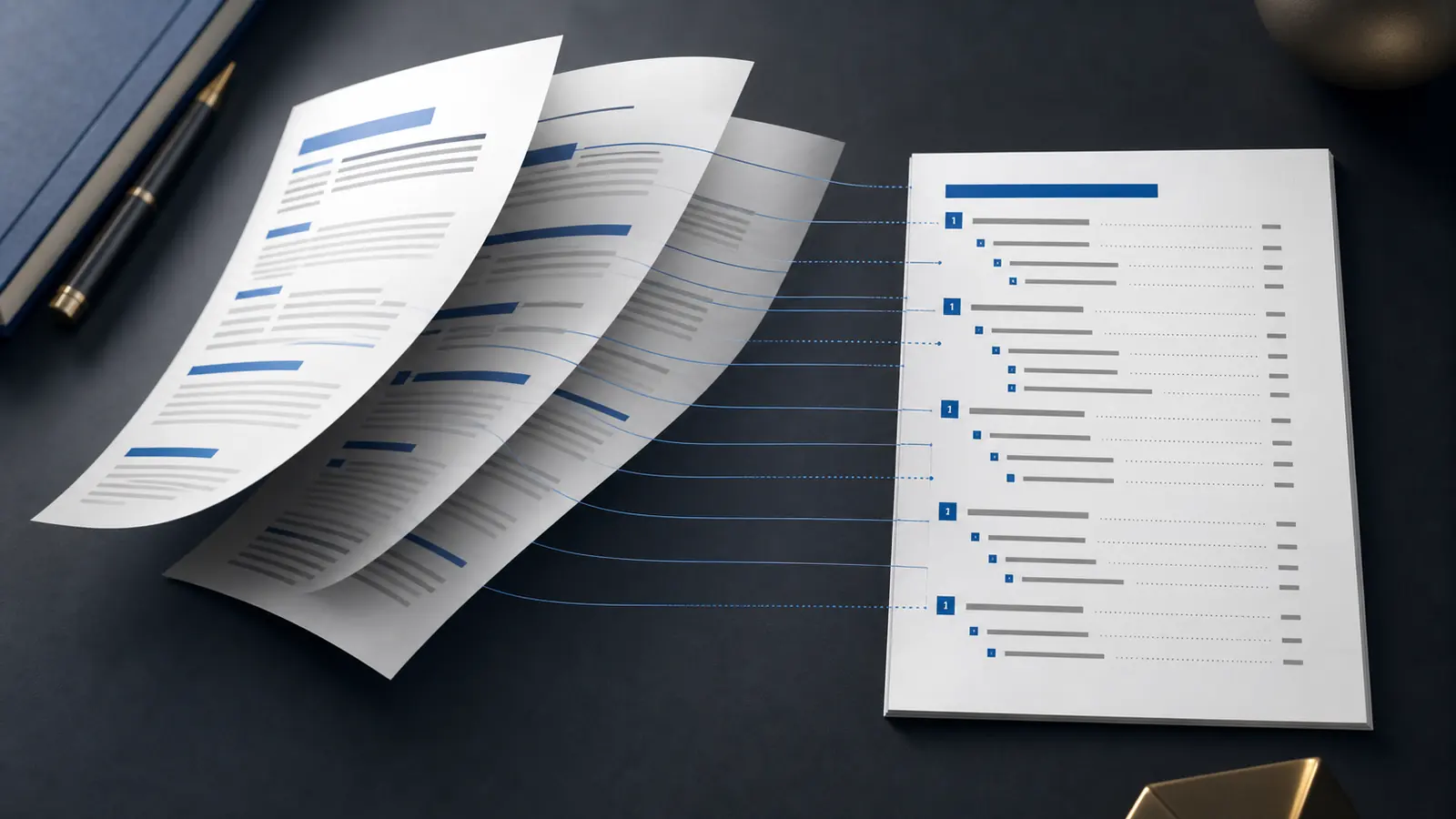
Word의 자동 목차는 글자 크기나 굵기를 보고 제목을 찾는 기능이 아닙니다. 문단에 적용된 ‘제목 1’, ‘제목 2’, ‘제목 3’ 같은 기본 제공 제목 스타일을 읽어 문서 구조를 만듭니다. 제목처럼 크게 꾸몄지만 스타일이 ‘표준’이면 목차에서 빠질 수 있고, 본문에 제목 스타일을 잘못 적용하면 불필요한 문장이 목차에 들어갑니다. 먼저 문서 구조를 스타일로 정리한 뒤 자동 목차를 삽입해야 수정과 업데이트가 쉬워집니다.
SW픽 자체 점검 도구 · 2026-09-06 확인
제목이 보이는 것과 제목 구조는 다릅니다
직접 만든 검토본은 제목 수준이 1 → 3 → 1이며 도구가 건너뛴 위치를 1곳 찾았습니다. 정리본은 1 → 2 → 1이고 건너뛰기가 0곳입니다. 두 파일을 내려받아 같은 검사 결과가 나오는지 확인할 수 있습니다.
| 확인 항목 | 관찰 결과 |
|---|---|
| 제목 문단 | 3 |
| 제목 수준 건너뛰기 | 1 |
| TOC 필드 존재 | 없음 |
| 검사한 내부 파일 | 18 |
| 그림·미디어 파일 | 0 |
화면에서 굵게 보이는 문장만으로 목차 구조를 판단하면 빠지는 항목을 놓칠 수 있습니다. 아래 도구는 저장된 제목 수준과 TOC 필드 존재를 읽습니다. 두 샘플에는 TOC 필드를 넣지 않았으므로 목차 필드 없음이 정상이며, 실제 목차 갱신과 페이지 번호 검사는 Word에서 별도로 해야 합니다.
직접 확인할 파일: 검토본 DOCX · 정리본 DOCX · 검토본 PDF 미리보기 · 정리본 PDF 미리보기
DOCX 제목 계층·목차 필드 검사
아래에서 샘플을 실행할 수 있습니다. 자신의 파일은 별도 검사창에서 선택하세요. 파일·입력값은 검사창에서 처리되며 서버로 보내지 않습니다.
저장된 제목 구조와 TOC 필드를 확인합니다. Word 화면에서의 페이지 번호 갱신·최종 출력은 별도 확인하세요.
확인 방법과 제한
파일 검사는 DOCX·PPTX의 ZIP 목록과 지원되는 XML을 읽습니다. 암호화·매크로·중복 내부 경로·지원 크기 초과 파일은 중단합니다. 문서를 수정하거나 클라우드에 접속하지 않습니다. 계산·텍스트 비교는 입력한 값만 사용합니다. 확인 경로 선택기는 증상을 분류하는 안내이며 실제 원인 판정이 아닙니다.
관련 형식 문서: Microsoft WordprocessingML 구조
제목 수준을 먼저 설계합니다
문서의 큰 장에는 ‘제목 1’, 그 안의 절에는 ‘제목 2’, 더 작은 항목에는 ‘제목 3’을 사용합니다. 수준을 건너뛰어 제목 1 다음에 제목 3을 쓰면 독자와 보조 기술이 문서 구조를 이해하기 어렵습니다. 문서 제목 자체는 ‘제목’ 또는 별도 표지 스타일을 사용하고 목차에 넣을 장 제목과 구분합니다.
각 제목 문단을 선택한 뒤 홈 → 스타일에서 해당 제목 스타일을 적용합니다. 원하는 글꼴과 크기가 아니더라도 개별 제목을 하나씩 수동 서식으로 바꾸지 않습니다. 스타일 정의를 수정하면 같은 수준의 모든 제목이 함께 바뀌므로 문서 전체 일관성을 유지할 수 있습니다.
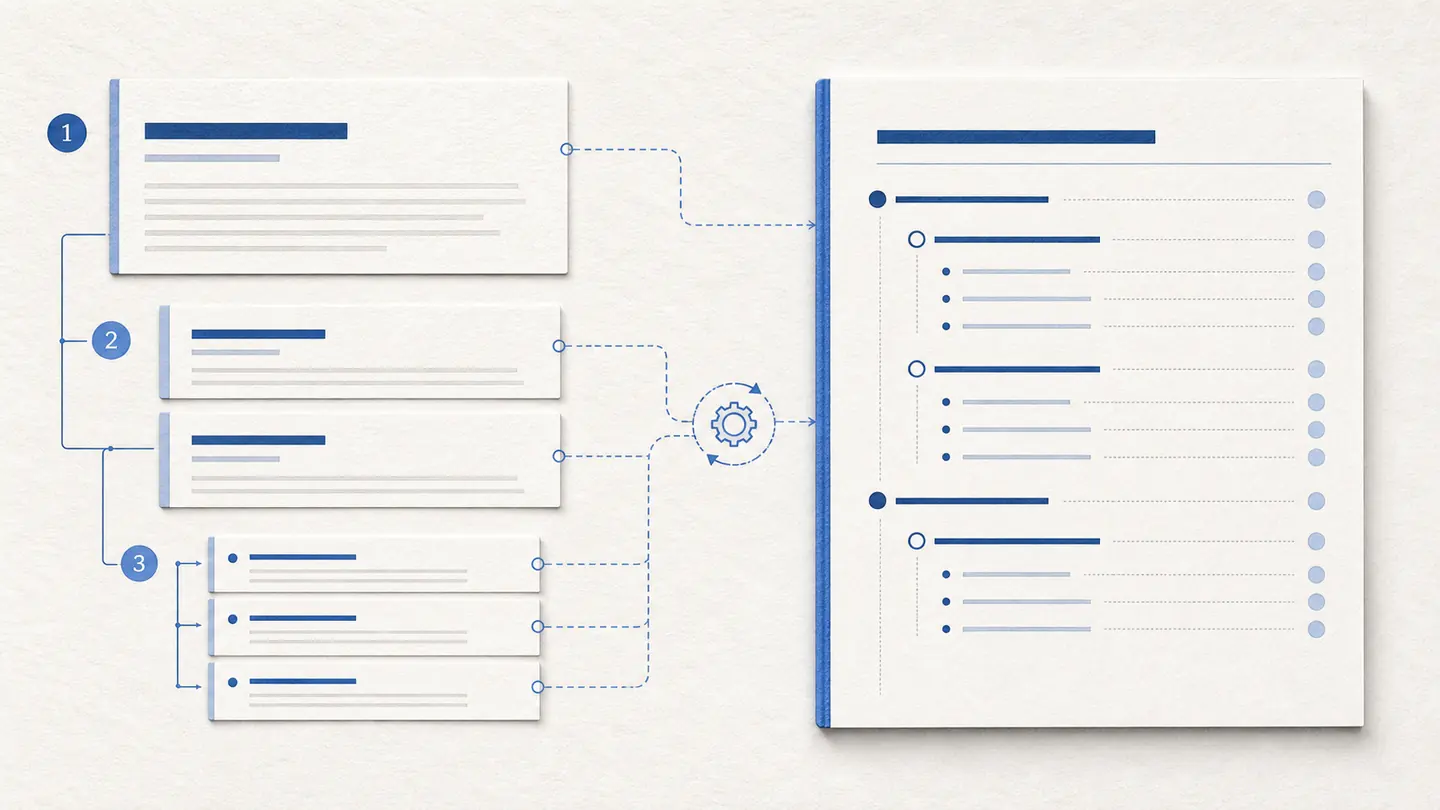
자동 목차를 만드는 순서
- 탐색 창이나 문서 개요에서 제목 1·2·3의 순서와 누락을 먼저 확인합니다.
- 목차를 넣을 위치에 커서를 둡니다. 일반적으로 표지 다음이나 문서 초반의 별도 페이지를 사용합니다.
- 참조 → 목차에서 자동 목차 스타일을 선택합니다. ‘수동 목차’는 자리 표시자를 직접 고치는 방식이라 제목 변경을 자동 반영하지 못합니다.
- 생성된 목차에서 항목, 들여쓰기와 페이지 번호를 문서의 실제 제목과 비교합니다.
- 누락된 항목은 목차에 직접 입력하지 말고 원래 제목 문단에 올바른 제목 스타일을 적용한 뒤 목차를 업데이트합니다.
제목이 바뀐 뒤 업데이트하는 방법
목차를 우클릭하고 필드 또는 목차 업데이트를 선택합니다. 페이지 이동만 생겼다면 ‘페이지 번호만 업데이트’를 선택할 수 있습니다. 새 제목을 추가하거나 제목 문구·수준·순서를 바꿨다면 반드시 전체 목차 업데이트를 선택합니다. 페이지 번호만 갱신하면 새 절이 목차에 추가되지 않습니다.
문서 전체의 필드를 갱신할 때는 범위를 모두 선택한 뒤 필드 업데이트 명령을 사용할 수 있지만, 머리글·바닥글과 텍스트 상자 안의 필드는 별도 영역이라 추가 확인이 필요할 수 있습니다. 최종 PDF를 만들기 전 목차뿐 아니라 교차 참조, 그림 번호와 페이지 번호도 눈으로 확인합니다.
목차 모양은 목차 스타일로 바꿉니다
목차 글자 하나를 직접 굵게 하거나 들여쓰기를 수동 조정하면 다음 업데이트 때 원래대로 돌아갈 수 있습니다. 참조 → 목차 → 사용자 지정 목차에서 표시할 제목 수준, 페이지 번호, 탭 채움선 등을 정합니다. 목차 텍스트의 글꼴과 간격은 TOC 1, TOC 2처럼 목차 수준에 연결된 스타일을 수정합니다. Microsoft 공식 문서는 ‘수정’ 버튼이 비활성화되면 형식을 ‘템플릿에서’로 바꾸도록 안내합니다.
정상 완료 기준
- 문서의 모든 장·절 제목에 논리적인 제목 스타일이 적용돼 있습니다.
- 자동 목차의 항목 순서와 들여쓰기가 실제 제목 수준과 같습니다.
- 새 제목을 추가하고 전체 업데이트했을 때 목차에 나타납니다.
- 페이지 이동 후 페이지 번호가 실제 위치와 일치합니다.
- 목차 항목을 눌렀을 때 올바른 제목 위치로 이동합니다.
목차가 비거나 항목이 빠질 때
빠진 제목 문단을 선택하고 홈의 스타일 갤러리에서 실제 제목 스타일이 적용됐는지 확인합니다. 글자 크기·굵기만 제목처럼 보이는 경우 스타일을 적용하고 전체 목차를 업데이트합니다. 반대로 본문 문장이 목차에 들어갔다면 그 문단을 ‘표준’ 또는 알맞은 본문 스타일로 되돌립니다. 목차 안의 텍스트를 직접 지우는 방식은 다음 업데이트 때 다시 나타날 수 있습니다.
목차가 수동 형식으로 삽입됐다면 자동 업데이트가 되지 않습니다. 기존 수동 목차의 사용자 입력을 별도 복사한 뒤 자동 목차로 교체합니다. 문서가 손상됐다고 의심되면 새 빈 문서에 일부 제목과 본문을 복사해 자동 목차가 만들어지는지 작은 표본으로 확인합니다.
한계
Windows, macOS와 Word 웹의 메뉴와 사용자 지정 범위가 다를 수 있습니다. Word 웹은 기본 스타일을 적용할 수 있지만 데스크톱처럼 새 스타일을 만들거나 모든 서식을 수정하는 기능이 제한될 수 있습니다. 자동 목차는 제목 스타일과 필드 상태를 반영할 뿐, 문서의 논리적 구조가 올바른지 판단해 주지 않습니다. 병합된 문서, 텍스트 상자와 보호된 문서는 추가 확인이 필요합니다.